
Cet article présente comment réduire la partition C/D avec diskpart dans Windows Server 2016 et quoi faire lorsque vous ne pouvez pas réduire le volume avec la ligne de commande diskpart.
De nombreux administrateurs de serveurs souhaitent réduire une partition après avoir utilisé le serveur pendant un certain temps, par exemple : réduire un volume important pour en créer un nouveau, ou réduire le lecteur D pour étendre la partition système. De nombreux administrateurs préfèrent utiliser l'outil en ligne de commande, cet article présente donc comment exécuter diskpart pour réduire le lecteur C ou n'importe quel volume de données dans Windows Server 2016.
Comment réduire une partition avec la commande diskpart
Il est très facile de réduire une partition avec diskpart dans Windows Server 2016, suivez les étapes ci-dessous :
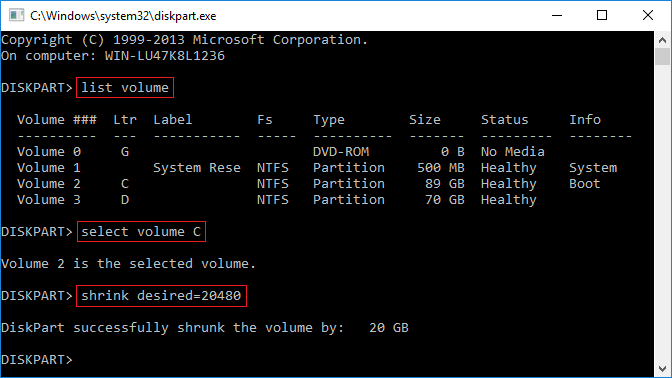
- Appuyez simultanément sur les touches Windows et R du clavier pour ouvrir Exécuter, tapez diskpart et appuyez sur Entrée.
- Tapez list volume et appuyez sur Entrée dans la fenêtre d'invite de commande diskpart.exe.
- Tapez select volume C et appuyez sur Entrée. (C est la lettre du lecteur ou le numéro de la partition que vous souhaitez réduire)
- Tapez shrink desired=20480 et appuyez sur Entrée. (20480 est la quantité d'espace à réduire en Mo)
En peu de temps, diskpart indique avoir réduit avec succès mon lecteur C: de 20 Go.
Si vous tapez shrink sans spécifier le montant à l'étape 4, diskpart réduira cette partition avec l'espace disponible maximal.
Limites de la réduction de volume avec diskpart dans Server 2016
Il est effectivement possible de réduire un volume avec diskpart dans Windows Server 2016, mais toutes les partitions ne peuvent pas être réduites. En fait, il existe de nombreuses limites lors de la réduction de partition avec la ligne de commande diskpart.
- Il ne peut réduire que les partitions NTFS. Si vous réduisez du FAT32 ou tout autre type de partition, vous recevrez le message d'erreur "Le volume ne peut pas être réduit car le système de fichiers ne le prend pas en charge."
- Si vous avez spécifié un montant à réduire mais qu'il n'y a pas assez d'espace libre disponible, vous recevrez une erreur du service de disque virtuel : "La taille de réduction spécifiée est trop grande et rendra le volume plus petit que la taille minimale du volume." Vous pouvez rencontrer ce problème lors de la réduction du lecteur C s'il contient des fichiers « inamovibles ». (découvrez pourquoi vous ne pouvez pas réduire le volume)
- L'espace non alloué libre réduit d'une partition ne peut pas être étendu à un autre volume, que vous souhaitiez réduire D pour étendre le lecteur C ou réduire C pour étendre le lecteur D. Lorsque vous exécutez la commande diskpart extend après avoir réduit une partition, vous recevrez l'erreur "Il n'y a pas assez d'espace libre utilisable sur le(s) disque(s) spécifié(s) pour étendre le volume."
Lorsque vous ne pouvez pas réduire le lecteur C: avec diskpart dans Windows Server 2016, que vous ne pouvez pas réduire une partition FAT32, ou que vous ne pouvez pas étendre le volume après en avoir réduit un autre, exécutez NIUBI Partition Editor.
Meilleure façon de réduire le lecteur C ou D dans Windows Server 2016
Windows Server 2016 possède un autre outil natif Gestion des disques, qui dispose de la fonction GUI Réduire le volume, mais il présente les mêmes limitations. En comparaison avec la commande diskpart et la Gestion des disques, NIUBI Partition Editor est un meilleur choix car :
- Il prend en charge la réduction et l'extension des partitions NTFS et FAT32.
- Il est capable de déplacer les fichiers « inamovibles », vous pouvez donc réduire la partition à sa taille minimale si vous le souhaitez.
- Il est capable de créer de l'espace non alloué sur le côté gauche ou droit lors de la réduction d'une partition.
- L'espace non alloué réduit d'un volume peut être combiné à n'importe quelle partition contiguë ou non adjacente sur le même disque.
- C'est beaucoup plus facile, il suffit de glisser-déposer sur la carte du disque pour réduire et étendre les partitions.
Télécharger NIUBI Partition Editor et suivez les étapes de la vidéo.
Comment étendre le lecteur C: en réduisant un autre volume :

Comment étendre le lecteur D: en réduisant un another volume :
- Si vous souhaitez réduire une partition et étendre un autre volume non adjacent, il y a une étape supplémentaire pour déplacer la partition.
- Il n'y a aucune différence que vous utilisiez un serveur physique avec SSD, HDD, matrice RAID ou un serveur virtuel dans VMware/Hyper-V.
- Si les partitions que vous souhaitez réduire et étendre sont sur des disques différents, suivez les étapes pour copier le disque sur un plus grand.
En plus de réduire et d'étendre les partitions, NIUBI Partition Editor aide à déplacer, fusionner, cloner, convertir, défragmenter, effacer, masquer des partitions, analyser les secteurs défectueux et bien plus encore.
 © 2009 - NIUBI Technology Tous droits réservés. |