
L'unità disco rigido è un componente indispensabile in un computer, ma il disco potrebbe essere pieno o danneggiato dopo un periodo di funzionamento. A nessuno piace inserire un nuovo disco e ricominciare da zero. Non potrebbe esserci niente di meglio che poter clonare il disco in Windows 11 per migrare il sistema operativo e i programmi. Se utilizzi un tradizionale disco meccanico per il sistema operativo e i programmi, faresti meglio a clonare Windows 11 su SSD. Poiché la velocità di lettura e scrittura dell'SSD è molto più elevata, il tuo computer può essere migliorato a un livello superiore senza fare nient'altro. Per clonare Windows 11 su SSD o su un'altra unità, ci sono molti strumenti sul mercato. Questo articolo introduce come clonare la partizione del disco di Windows 11 con uno strumento gratuito in modo rapido e semplice.
Clonazione settore per settore e copia file per file
Per clonare Windows 11 su un'altra unità, esistono 2 metodi: clonazione settore per settore e clonazione file per file. Nella maggior parte dei casi, non è necessario eseguire la clonazione settore per settore, perché è molto lenta. Il settore è l'unità più piccola in un disco rigido, ci sono tonnellate di settori anche per una partizione da 20 GB. Se cloni un disco da 1 TB settore per settore, potrebbe volerci da mezza giornata a una giornata intera.
La clonazione a livello di file system è molto più veloce. Un file potrebbe utilizzare da diversi a migliaia di settori e i settori potrebbero non essere adiacenti. Dopo aver clonato Windows 11 su un altro disco con il metodo di copia file per file, tutti i settori in un cluster potrebbero essere diversi. Ma tutti i file sono esattamente gli stessi di prima, non troverai alcuna differenza.
NIUBI Partition Editor utilizza il veloce metodo di copia a livello di file system e dispone di un algoritmo avanzato di spostamento dei file. Aiuta a spostare e copiare la partizione dal 30% al 300% più velocemente rispetto ad altri strumenti simili. Oltre a clonare la partizione del disco in Windows 11, ha la capacità di rimpicciolire, estendere, spostare, unire, convertire, deframmentare, cancellare, nascondere la partizione, scansionare settori danneggiati, ottimizzare il file system, ecc. Ha una versione gratuita per gli utenti domestici di Windows 11/10/8/7/Vista/XP.
Strumento gratuito per clonare il disco di Windows 11 su SSD o un'altra unità
Sia che tu voglia clonare Windows 11 su un nuovo SSD o clonare il disco di Windows 11 su un'unità più grande/più piccola, non fa differenza. SSD, HDD o persino array RAID potrebbero essere il dispositivo di origine o di destinazione. Quando cloni Windows 11 su un SSD/HDD più piccolo, la dimensione dell'SSD/HDD deve essere maggiore di tutto lo spazio utilizzato sul disco di origine.
Come clonare Windows 11 su SSD o un altro disco:
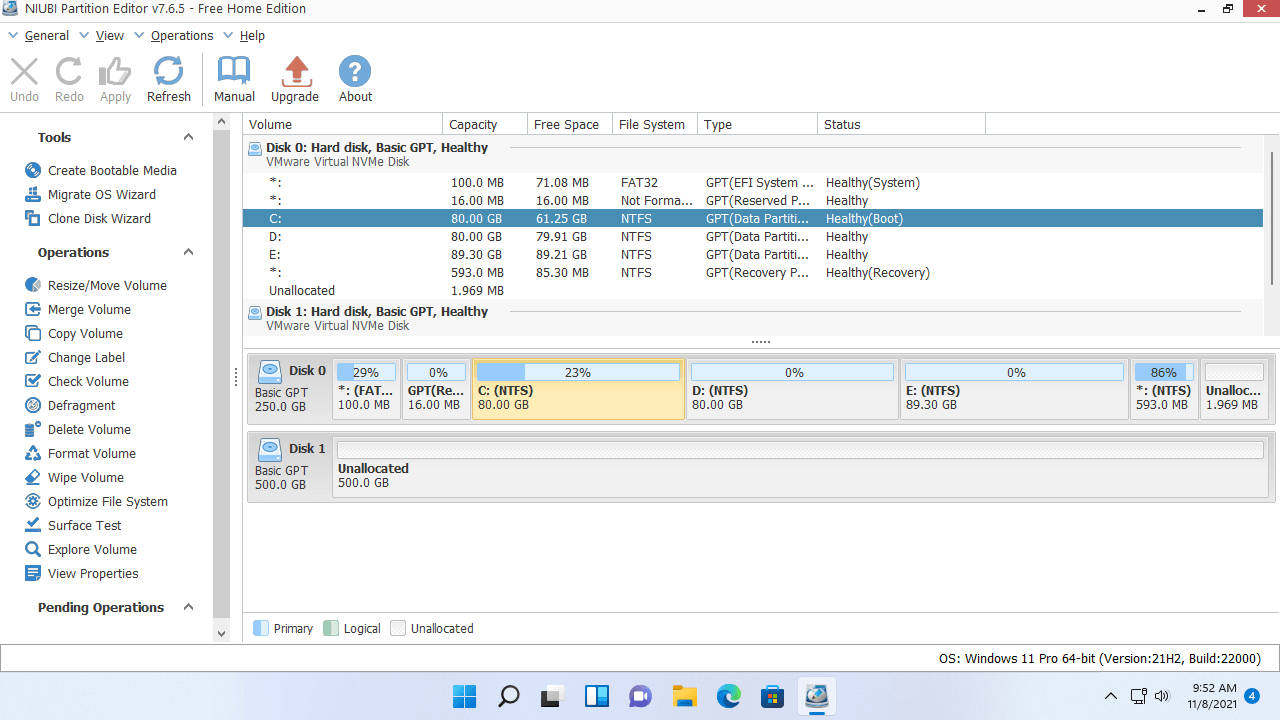
- Scarica NIUBI versione gratuita, vedrai tutti i dispositivi di archiviazione con il layout delle partizioni e altre informazioni nella finestra principale.
![NIUBI Partition Editor]()
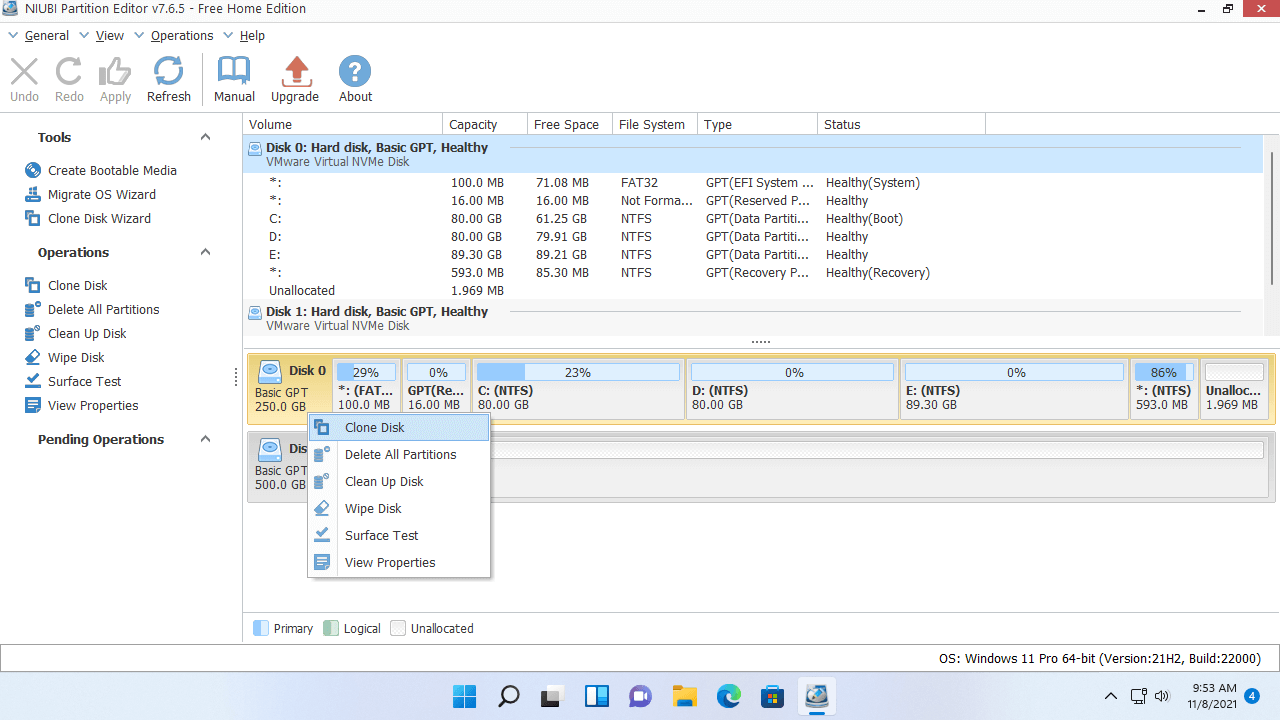
- Fai clic con il tasto destro sulla parte anteriore del disco di origine e seleziona "Clona disco", oppure fai clic su "Procedura guidata clona disco" in alto a sinistra.
![Clona disco]()
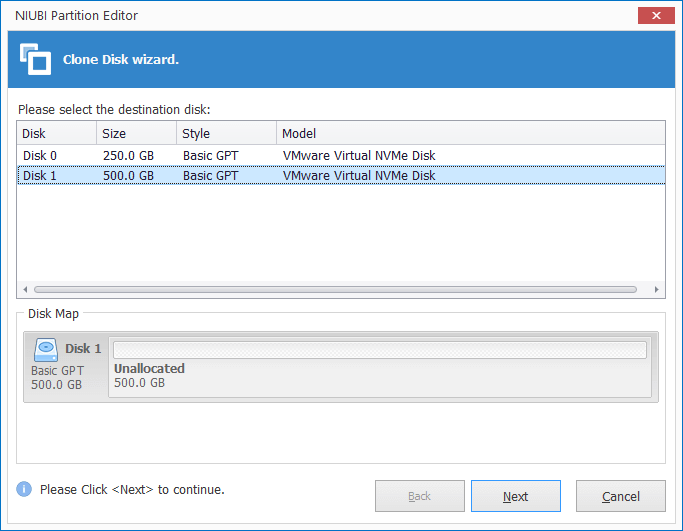
- Seleziona il disco di destinazione nella finestra pop-up. Se sono presenti partizioni sul disco di destinazione, riceverai una richiesta per eliminare queste partizioni o meno. Solo quando selezioni l'opzione per eliminare la partizione, puoi continuare a clonare.
![]()
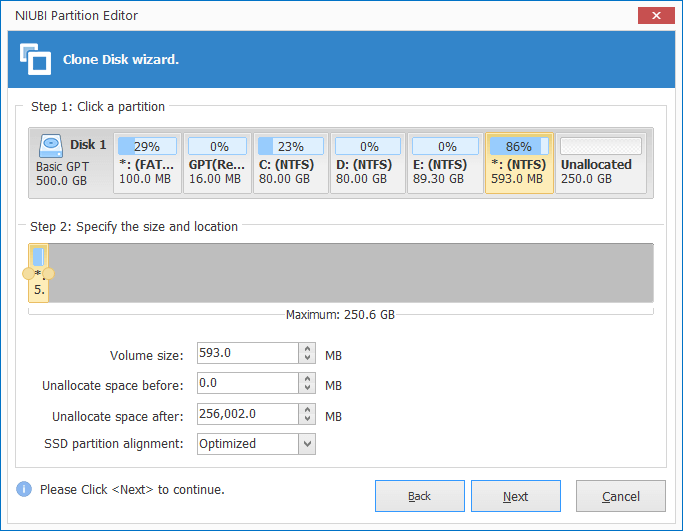
- Modifica la dimensione e la posizione delle partizioni sul disco di destinazione. Inizia dall'ultima. Trascina uno dei bordi di una partizione, quindi puoi rimpicciolire o estendere questa partizione. Trascina il centro di questa partizione, quindi puoi spostarla con lo spazio non allocato adiacente.
![]()
- Fai clic su Avanti e conferma nella finestra successiva. Infine fai clic su Applica in alto a sinistra per eseguire.
![]()
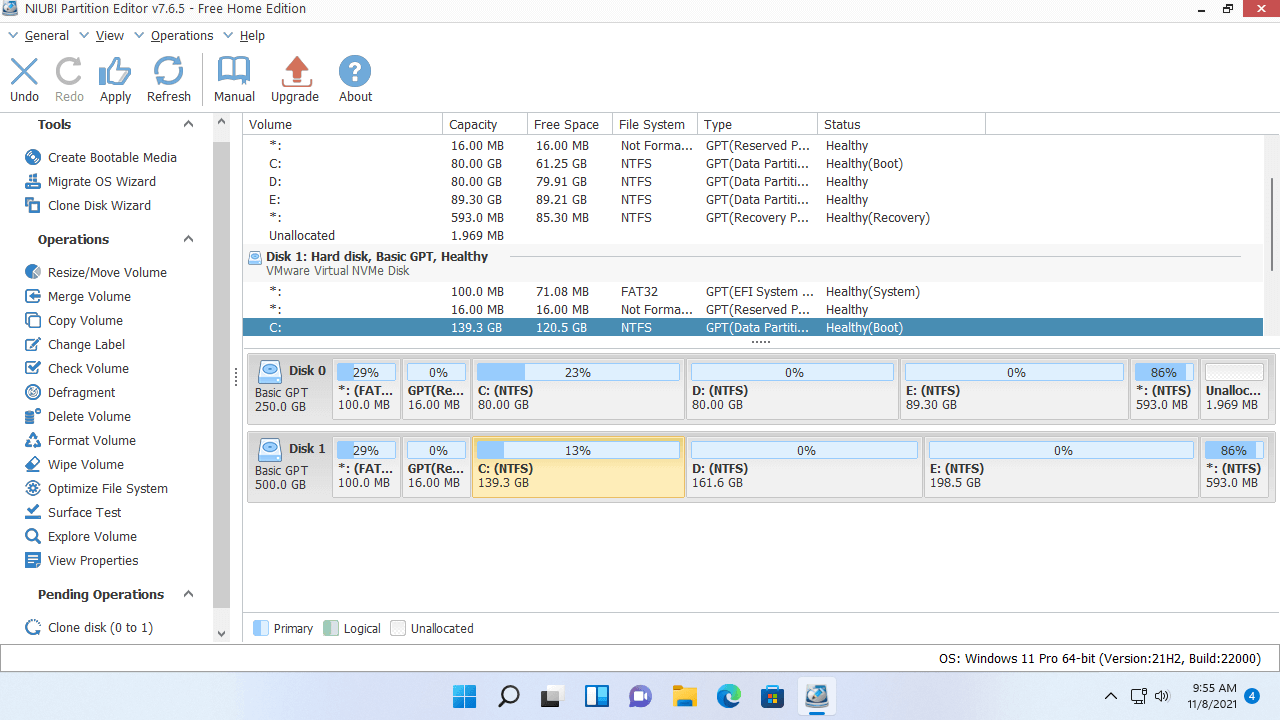
- Il disco di origine e di destinazione da clonare nel computer Windows 11 potrebbe essere SSD, qualsiasi tipo di disco meccanico, qualsiasi tipo di RAID hardware.
- NIUBI Partition Editor può clonare disco/partizione in Windows senza riavviare il computer.
- Si consiglia di fare clic sull'opzione per spegnere il computer dopo aver fatto clic su "Applica". Al termine della clonazione, è possibile modificare l'ordine di avvio nel BIOS o selezionare il disco clonato per l'avvio.
Come clonare il disco in laptop/desktop Windows 11:
Come copiare la partizione di Windows 11 su un altro disco
Se desideri avviare dal disco di destinazione, non funziona copiando la singola unità C:. È invece necessario seguire i passaggi sopra descritti per clonare l'intero disco. Quando si copia una partizione in Windows 11, deve esserci spazio "non allocato" sul disco di destinazione. Se non c'è tale spazio, puoi crearlo con NIUBI. Fai clic con il tasto destro su una partizione grande sul disco di destinazione e seleziona "Ridimensiona/Sposta volume", trascina uno dei bordi verso l'altro lato nella finestra pop-up.
Passaggi per copiare la partizione in laptop/desktop Windows 11:
- Fai clic con il tasto destro sulla partizione di origine (come D:) e seleziona "Copia volume".
- Seleziona lo spazio non allocato nel disco di destinazione e fai clic su Avanti.
- (Facoltativo) Fai clic con il tasto destro sull'unità originale (D:) e seleziona "Cambia lettera unità", seleziona una lettera qualsiasi nella finestra pop-up.
- (Facoltativo) Fai clic con il tasto destro sulla partizione copiata, esegui nuovamente "Cambia lettera unità" e seleziona D: nella finestra pop-up.
- Fai clic su Applica in alto a sinistra per eseguire.
Se la partizione di origine contiene programmi o altri file speciali, faresti meglio a cambiare la lettera dell'unità. Altrimenti, ignora semplicemente questo passaggio.
Oltre a clonare la partizione del disco nei computer Windows 11/10/8/7/Vista/XP, NIUBI Partition Editor ti aiuta a eseguire molte altre operazioni di gestione delle partizioni del disco come rimpicciolire, estendere, spostare, convertire, deframmentare, nascondere, cancellare la partizione, scansionare settori danneggiati, ottimizzare il file system.
 © 2009 - NIUBI Technology Tutti i diritti riservati. |