
Molti utenti di Windows 11 desiderano spostare la posizione delle partizioni, ad esempio, la partizione EFI/Ripristino si trova nel mezzo del disco, alcune persone vogliono spostare la partizione EFI/Ripristino all'inizio o alla fine del disco. Se non riesci ad estendere l'unità C dopo aver ridotto D in Gestione disco, devi spostare la partizione D a destra e rendere lo spazio non allocato contiguo all'unità C. Poiché nessuno strumento nativo ha la capacità di spostare le partizioni in Windows 11, dovresti eseguire uno strumento di terze parti. Questo articolo introduce come spostare la partizione di Windows 11 a sinistra/destra, all'inizio/fine del disco e come spostare la partizione su un altro disco.
Come spostare la partizione a sinistra/destra in Windows 11
- In primo luogo, dovresti sapere che non esiste uno strumento nativo per aiutare a spostare la partizione in Windows 11. Pertanto, devi eseguire un software di partizione del disco di terze parti.
- In secondo luogo, nessun software può spostare una partizione attraverso un'altra. Ad esempio, non puoi spostare l'unità E nel mezzo delle unità C e D direttamente.
Nel laptop/desktop/tablet Windows 11, puoi spostare la posizione di una partizione con lo spazio non allocato adiacente.
L'esempio tipico del perché spostare la partizione nel computer Windows 11 è che non puoi estendere l'unità C dopo aver ridotto D. Lo strumento Windows Gestione disco può solo estendere una partizione quando c'è spazio non allocato adiacente sulla destra, ma non può creare tale spazio non allocato richiesto quando si riduce una partizione. Ad esempio, dopo aver ridotto l'unità D o E con Gestione disco, lo spazio non allocato è sempre non adiacente all'unità C. Pertanto, l'opzione "Estendi volume" è disattivata. Prima di estendere il volume dell'unità C, dovresti spostare la partizione D a destra e spostare lo spazio non allocato a sinistra.
Per spostare le partizioni nel laptop/desktop/tablet Windows 11, NIUBI Partition Editor dispone di una versione gratuita per gli utenti di computer domestici Windows 11/10/8/7/Vista/XP. Meglio di altri strumenti, dispone delle potenti tecnologie Ripristino in 1 secondo, Modalità virtuale e Annulla in qualsiasi momento per proteggere il sistema e i dati.
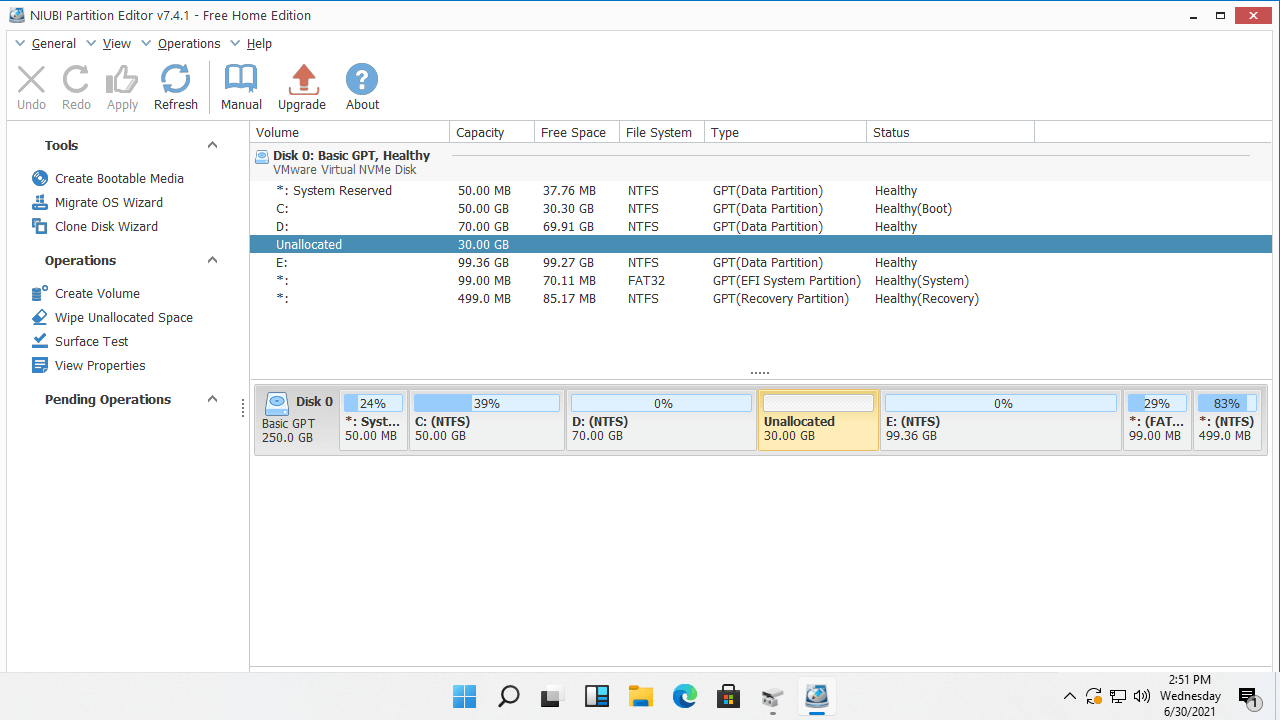
Scarica questo gestore di partizioni gratuito, vedrai tutti i dispositivi di archiviazione con la struttura delle partizioni e altre informazioni nella finestra principale. C'è uno spazio non allocato di 30 GB che è stato ridotto dall'unità D.
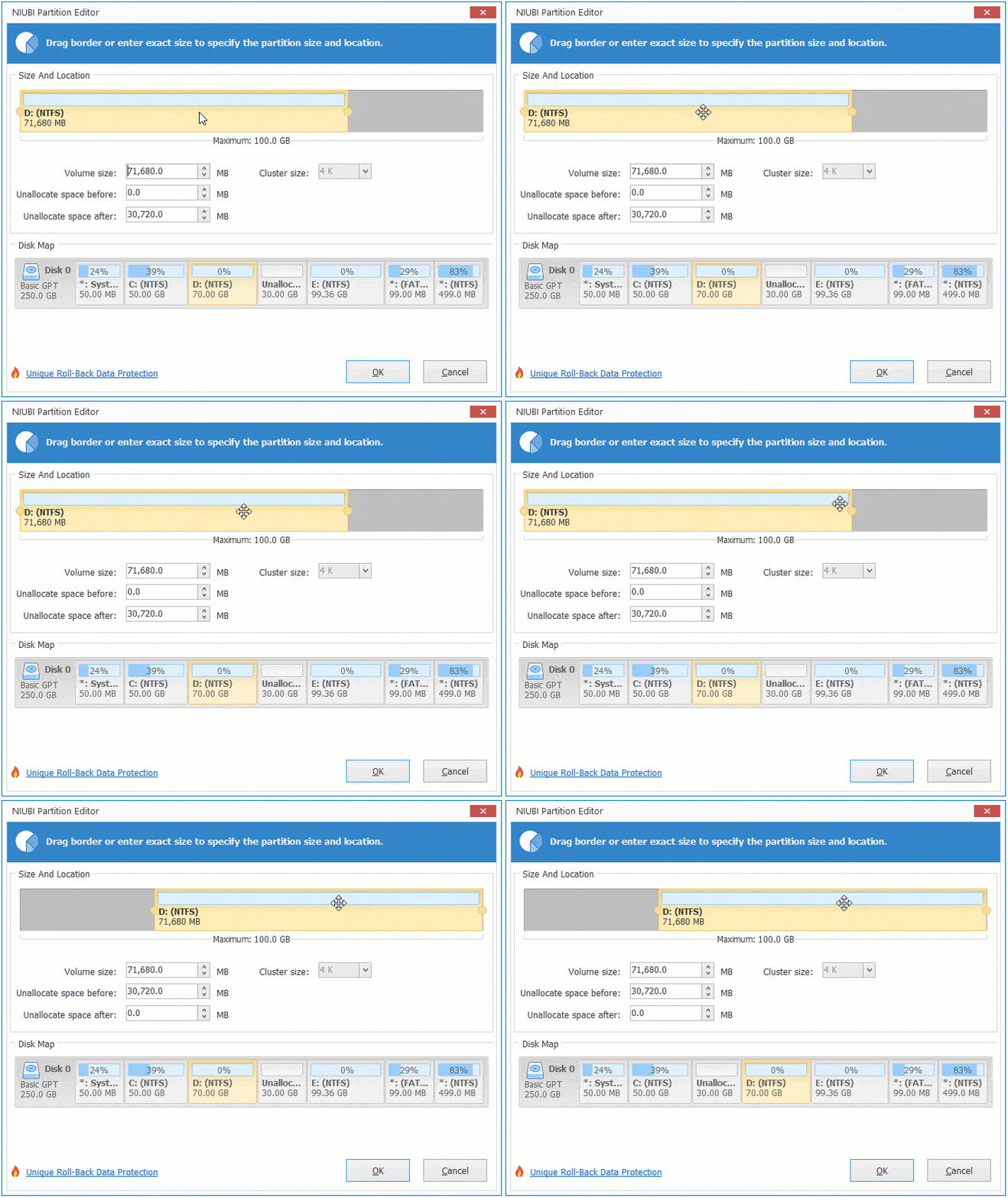
Passaggi per spostare la partizione D a destra in Windows 11/10/8/7:
- Fai clic con il pulsante destro del mouse sull'unità D: e seleziona l'opzione "Ridimensiona/Sposta volume".
- Nella finestra a comparsa, posiziona il puntatore del mouse nel mezzo dell'unità D e trascinalo verso destra.
![Sposta unità D]()
- Fai clic su OK e torna alla finestra principale, fai clic su Applica in alto a sinistra per rendere effettivo il cambiamento.
Se desideri ridurre l'unità D e aggiungere spazio non allocato alla partizione destra E, puoi unirli direttamente senza spostare la partizione E a sinistra. Per fare ciò, fai clic con il pulsante destro del mouse su E e seleziona l'opzione "Ridimensiona/Sposta volume", trascina il bordo sinistro verso sinistra nella finestra a comparsa.
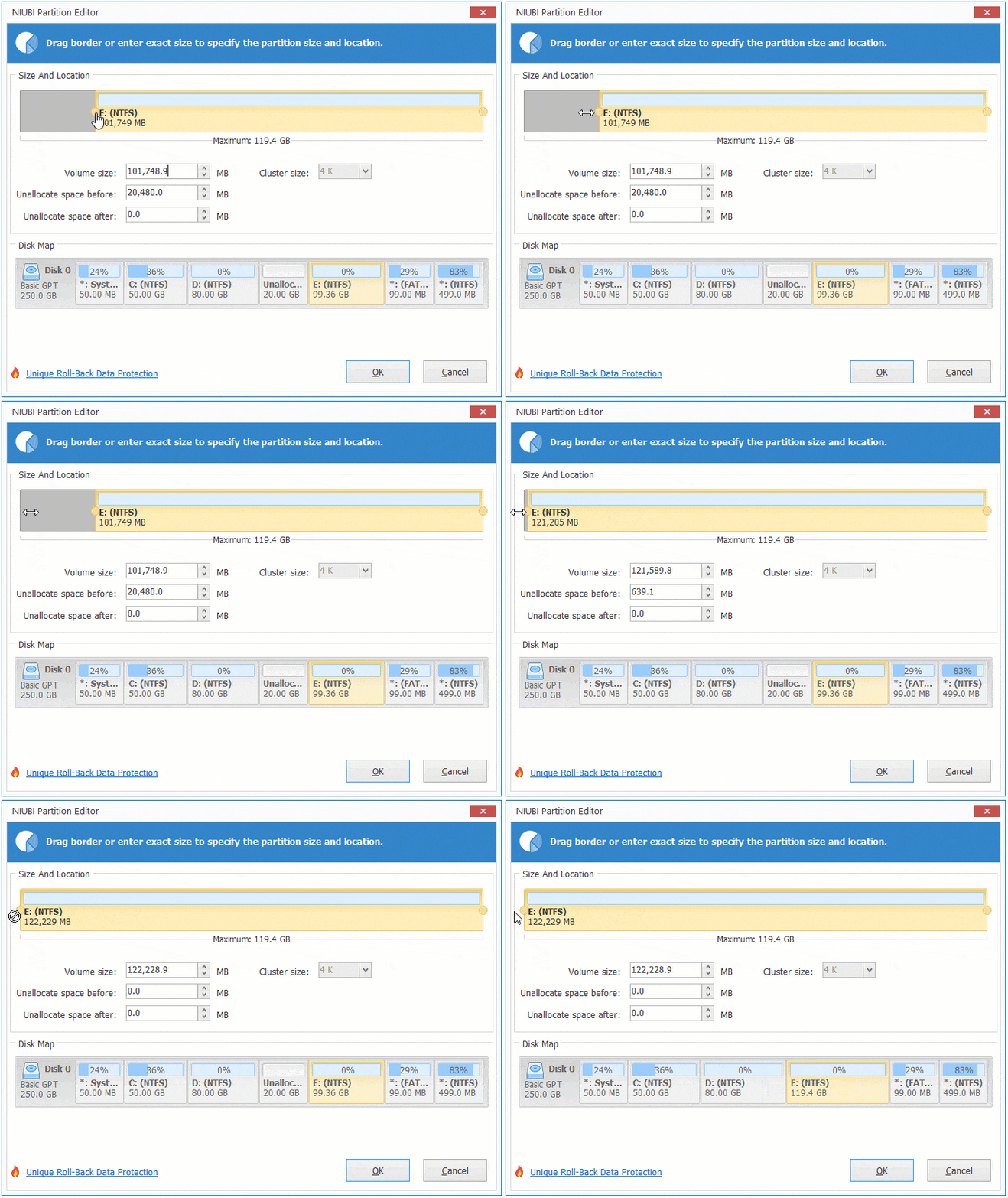
Se desideri unire questo spazio non allocato a una partizione non adiacente (come la partizione EFI da 99 MB nel mio computer), devi spostare la partizione E a sinistra e rendere lo spazio non allocato contiguo.
Passaggi per spostare la partizione E a sinistra nel computer Windows 11:
- Fai clic con il pulsante destro del mouse sull'unità E: e seleziona l'opzione "Ridimensiona/Sposta volume".
- Nella finestra a comparsa, posiziona il puntatore del mouse nel mezzo dell'unità E e trascinalo verso sinistra.
- Fai clic su OK e torna alla finestra principale, fai clic su Applica in alto a sinistra per rendere effettivo il cambiamento.
Come spostare il volume all'inizio/fine del disco
Se desideri spostare una partizione centrale all'inizio o alla fine del disco, come ho detto sopra, nessun software può spostare una partizione attraverso un'altra, quindi cosa fare? Puoi ridurre una partizione per creare spazio non allocato e spostarlo all'inizio o alla fine del disco. Infine, copia la partizione centrale in questo spazio non allocato.
Poche persone hanno bisogno di spostare la partizione all'inizio/fine del disco in Windows 11, se vuoi farlo, segui i passaggi dettagliati di seguito, il metodo è simile.
Come spostare la partizione in Windows 11 su un altro disco
- Riduci una partizione nel disco di destinazione per creare spazio non allocato; questo spazio dovrebbe essere più grande dello spazio utilizzato della partizione che desideri spostare.
- Fai clic con il pulsante destro del mouse sulla partizione da spostare e seleziona l'opzione "Copia volume".
- Seleziona lo spazio non allocato sul disco di destinazione nella finestra a comparsa.
- Trascina uno dei bordi o la posizione centrale per modificare la dimensione e la posizione della partizione.
- Fai clic con il pulsante destro del mouse sulla partizione da spostare (come D:) e seleziona "Cambia lettera unità", selezionane una qualsiasi eccetto D nella finestra a comparsa.
- Fai clic con il pulsante destro del mouse sulla partizione nel disco di destinazione e seleziona nuovamente "Cambia lettera unità", seleziona la lettera dell'unità originale (come D:).
- Fai clic su Applica in alto a sinistra nella finestra principale per rendere effettivo il cambiamento.
Se desideri solo spostare la partizione con il contenuto e non c'è una lettera dell'unità o la lettera dell'unità non è importante, puoi ignorare i passaggi 5 e 6.
Come spostare la partizione di Windows 11 su un altro disco:
Oltre a spostare le partizioni nel computer Windows 11/10/8/7/Vista/XP, NIUBI Partition Editor ti aiuta a eseguire molte altre operazioni di gestione delle partizioni del disco come ridurre, estendere, unire, convertire, deframmentare, nascondere, pulire, scansionare settori danneggiati.
 © 2009 - NIUBI Technology Tutti i diritti riservati. |