
L' unità C piena è un problema comune in Windows Server 2019 e 2022. Quando succede, per prima cosa faresti meglio a pulire l'unità C per recuperare spazio su disco. Per pulire l'unità C in Windows Server 2019/2022, esiste un'utilità nativa "Pulizia disco". È facile da usare, veloce ed è in grado di rimuovere in sicurezza la maggior parte dei file spazzatura e non necessari. Se non riesci a recuperare molto spazio sul disco, faresti meglio a spostare lo spazio libero da altre partizioni sul disco. Altrimenti, l'unità C diventerà di nuovo piena in breve tempo. In questo articolo presenterò come eseguire Pulizia disco in Windows Server 2019/2022 con la procedura guidata e come pulire l'unità C in Server 2019/2022 con il comando cleanmgr automaticamente.
Come eseguire Pulizia disco in Windows Server 2019/2022 con la procedura guidata
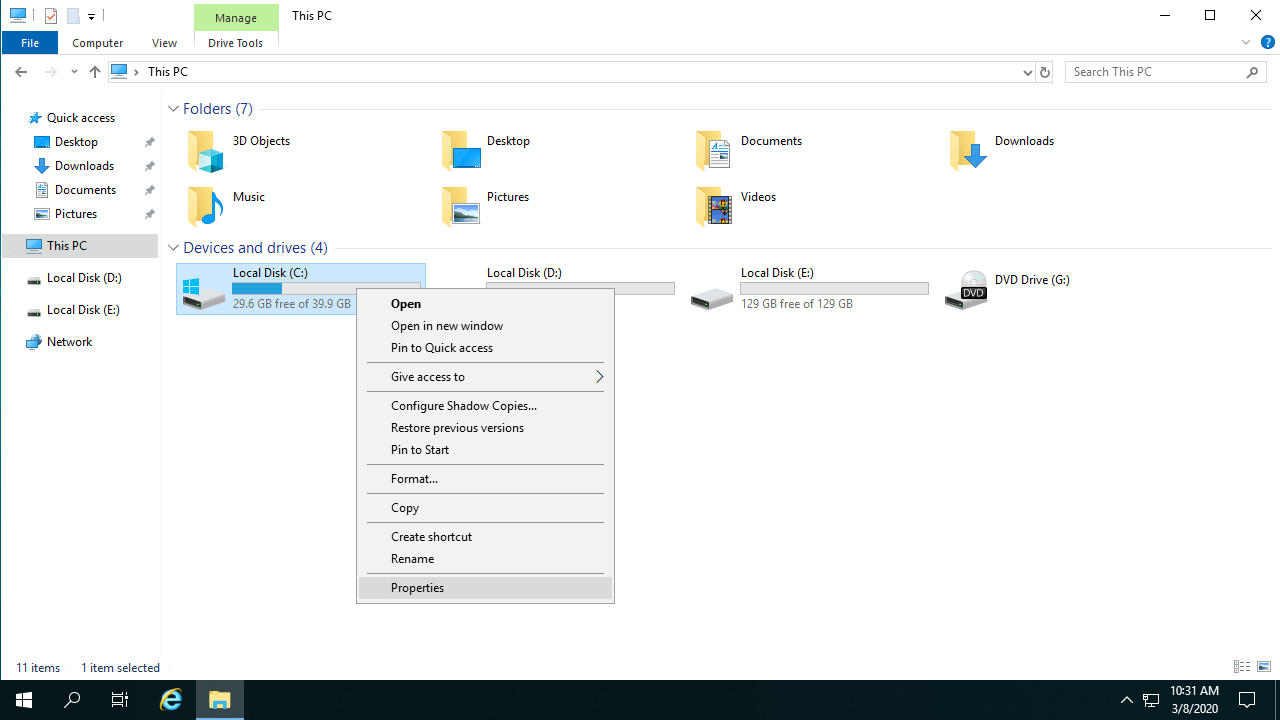
Passaggio 1: Premi Windows + E sulla tastiera per aprire Esplora file, fai clic con il pulsante destro del mouse sull'unità C e fai clic su Proprietà.
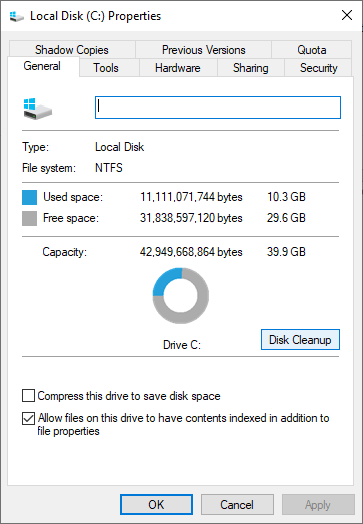
Passaggio 2: Fai clic su Pulizia disco nella finestra a comparsa.
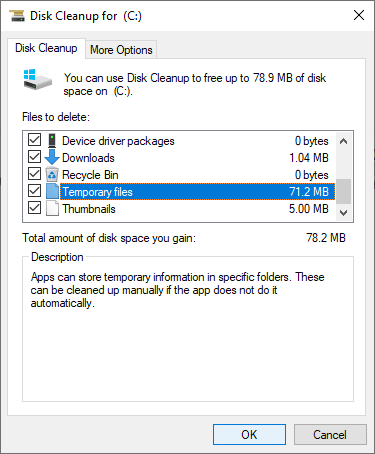
Passaggio 3: Fai clic sulle caselle di controllo davanti ai file che desideri eliminare, quindi fai clic su OK e conferma.
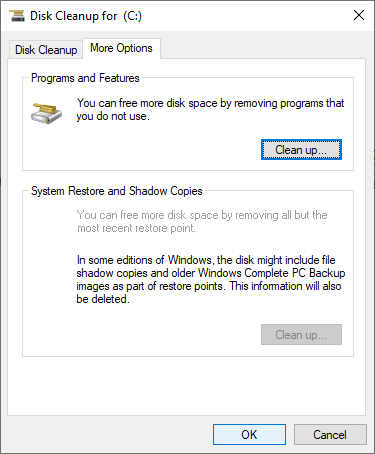
Passaggio 4: Passa alla scheda Altre opzioni per pulire i punti di ripristino del sistema e le copie shadow.
Se preferisci utilizzare lo strumento da riga di comando, puoi pulire l'unità C in Windows Server 2019/2022 con il comando cleanmgr.
Come eseguire Pulizia disco in Server 2019/2022 con il comando cleanmgr
Esistono diversi modi per pulire il disco in Windows Server 2019/2022 tramite il comando cleanmgr, seleziona quello più adatto alle tue esigenze.
Metodo 1: Seleziona i file e conferma manualmente
- Premi contemporaneamente Windows e R sulla tastiera.
- Digita cleanmgr e premi Invio.
- Seleziona l'unità C: (o un'altra) nella casella a discesa e fai clic su OK.
- Verrà visualizzata la finestra di dialogo Pulizia disco, i passaggi successivi sono gli stessi di sopra (dal passaggio 2).
Metodo 2: Seleziona tutti i file automaticamente ma conferma manualmente
- Premi Windows + R insieme per aprire Esegui.
- Digita cleanmgr /LOWDISK e premi Invio.
- Verrà visualizzata la finestra di dialogo Pulizia disco con tutti i tipi di file selezionati per impostazione predefinita, quindi devi solo fare clic su OK per confermare.
Metodo 3: Pulisci tutti i file spazzatura automaticamente
- Premi contemporaneamente Windows e R sulla tastiera.
- Digita cleanmgr /VERYLOWDISK e premi Invio.
Quindi Pulizia disco eliminerà tutti i file spazzatura automaticamente e mostrerà una finestra di dialogo con il risultato.
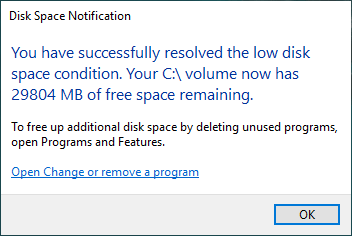
Metodo 4: Pulisci i file spazzatura specificati automaticamente
- Premi contemporaneamente Windows e R sulla tastiera per aprire Esegui.
- Digita cleanmgr /sageset:1 e premi Invio. (Puoi specificare il valore da 0 a 65535).
- Verrà visualizzata la finestra di dialogo Pulizia disco, seleziona i file da eliminare e fai clic su OK.
- Premi contemporaneamente Windows e R sulla tastiera, digita cleanmgr /sagerun:1 e premi Invio. Quindi i file spazzatura preselezionati verranno eliminati senza una finestra dei risultati.
In futuro, dovrai solo eseguire cleanmgr /sagerun:1. Se desideri eliminare altri tipi di file, digita cleanmgr /sageset:2 al passaggio 2 ed esegui cleanmgr /sagerun:2 al passaggio 4.
Passaggio aggiuntivo dopo la pulizia del disco
Sia che tu pulisca il disco in Windows Server 2019/2022 con la procedura guidata GUI o tramite comando, non c'è differenza nel risultato. In generale, recupererai un po' di spazio sul disco, ma nella maggior parte dei casi non potrai ottenere più di 20 GB di spazio libero. Come ho detto all'inizio, faresti meglio a spostare lo spazio libero sull'unità C da altre partizioni.
Scarica NIUBI Partition Editor e segui i passaggi nel video:
Lo spazio libero verrà trasferito sull'unità C senza perdere dati, sistema operativo, programmi e relative impostazioni, così come tutto il resto rimarrà invariato. Oltre a restringere ed estendere le partizioni del disco, NIUBI Partition Editor aiuta a eseguire molte altre operazioni sulle partizioni del disco come clonare, unire, spostare, convertire, deframmentare, nascondere, cancellare, impostare l'attributo di sola lettura, scansionare settori danneggiati, ecc.
Nota: faresti meglio a eseguire Pulizia disco in Server 2019/2022 una volta al mese per rimuovere i nuovi file spazzatura generati. Inoltre, cambia il percorso di output predefinito dei programmi su un'altra partizione di grandi dimensioni.
 © 2009 - NIUBI Technology Tutti i diritti riservati. |