
PowerShell è una shell da riga di comando e un linguaggio di scripting basato su attività creato su .NET. PowerShell aiuta gli amministratori di sistema e gli utenti avanzati ad automatizzare rapidamente le attività che gestiscono i sistemi operativi e i processi. I comandi di PowerShell consentono di gestire i computer dalla riga di comando. Include un ricco parser di espressioni e un linguaggio di scripting completamente sviluppato. PowerShell può eseguire moltissime attività, quindi è possibile ridimensionare la partizione con PowerShell in un server Windows? La risposta è sì. Questo articolo introduce come restringere/estendere il volume con PowerShell in Windows Server 2019/2022.
Come restringere il volume con PowerShell in Server 2019/2022
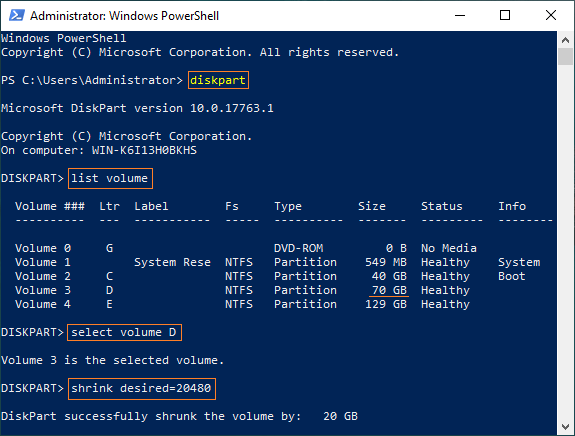
Innanzitutto, premi Windows + X sulla tastiera, quindi seleziona Windows PowerShell (Amministratore) nell'elenco.
Passaggi per restringere il volume con PowerShell in Windows Server 2019/2022:
- Digita diskpart nella finestra del comando e premi Invio.
- Digita list volume e premi Invio, vedrai tutte le partizioni in un elenco con alcune informazioni.
- Digita select volume D e premi Invio. (D è il numero o la lettera dell'unità della partizione che desideri restringere.)
- Digita shrink desired=YY. (YY è un valore in MB, ma inserito senza l'unità MB)
Immediatamente, PowerShell segnala che questa unità è stata ristretta con successo.
Nota: è supportata solo la partizione NTFS.
Come estendere il volume con PowerShell in Server 2019/2022
Se desideri estendere una partizione con PowerShell in un server Windows, non è così facile come restringerla. Innanzitutto, devi eliminare la partizione contigua a destra. Se non esiste tale partizione o non puoi eliminarla, PowerShell non può aiutarti a estendere la partizione.
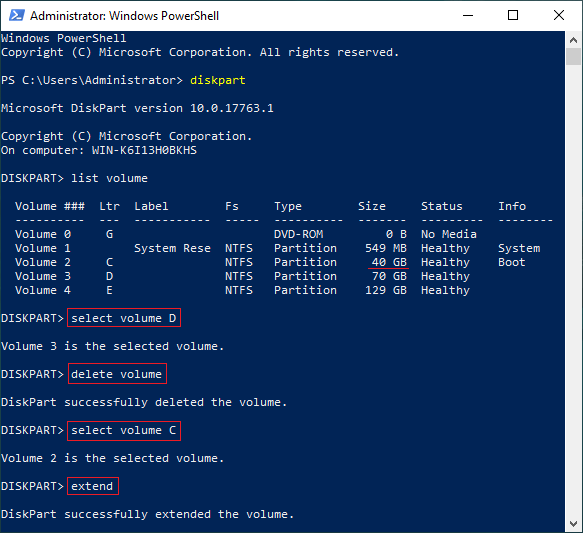
PowerShell per estendere il volume in Windows Server 2019/2022:
- Digita diskpart nella finestra di comando di PowerShell e premi Invio.
- Digita select volume D e premi Invio. (D è il numero o la lettera dell'unità della partizione contigua a destra.)
- Digita delete volume e premi Invio.
- Digita select volume C e premi Invio. (C è il numero o la lettera dell'unità della partizione che desideri espandere.)
- Digita extend e premi Invio.
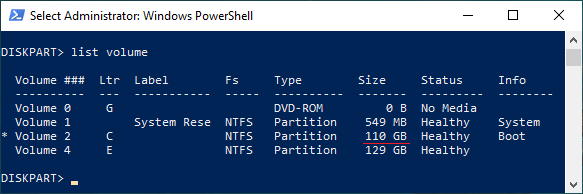
Esegui di nuovo list volume e, come vedi, l'unità C è stata estesa da 40 GB a 110 GB.
Limitazioni nel ridimensionamento della partizione con PowerShell
Dopo aver eseguito diskpart in PowerShell, esegui help shrink e help extend, vedrai le restrizioni di PowerShell nel ridimensionare la partizione in Windows Server 2019/2022.
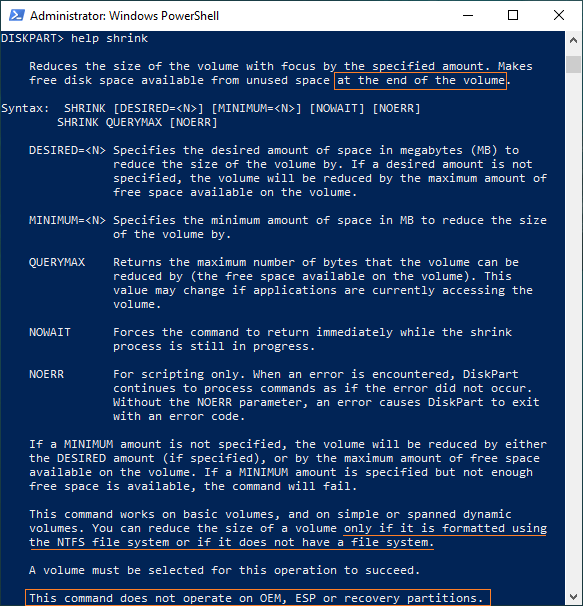
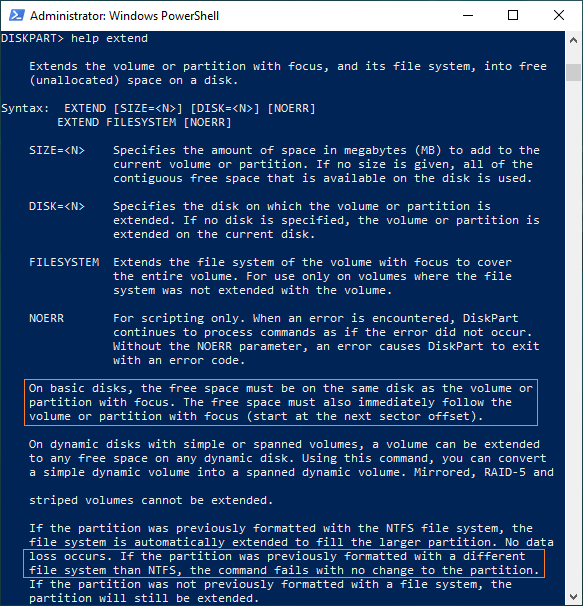
Limitazioni nel ridimensionamento della partizione con PowerShell in Windows Server 2019/2022:
- Possono essere ristrette ed estese solo le partizioni NTFS e RAW (senza sistema operativo di file).
- Lo spazio non allocato può essere creato solo sulla destra quando si restringe una partizione.
- Quando si estende una partizione, deve esserci spazio non allocato contiguo sulla destra e sullo stesso disco.
- Non può aiutarti ad estendere una partizione restringendone un'altra, devi eliminare il volume contiguo a destra.
Se utilizzi la Gestione disco di Windows Server 2019 per ridimensionare la partizione, esistono le stesse restrizioni, quindi faresti meglio a eseguire un software di partizione server.
Scarica NIUBI Partition Editor e segui i passaggi nel video per restringere ed estendere la partizione.
Come estendere la partizione di sistema C restringendo un altro volume:
Come estendere l'unità D restringendo un'altra partizione:
Oltre a restringere ed estendere la partizione in Windows Server 2019/2022 e nei precedenti Server 2003/2008/2012/2016, questo editor di partizioni ti aiuta a eseguire molte altre operazioni di gestione di dischi e partizioni.
 © 2009 - NIUBI Technology Tutti i diritti riservati. |