
Quando una partizione, specialmente l'unità C: si sta riempiendo in un Windows Server, la soluzione più efficace è estendere la partizione riallocando lo spazio libero da un'altra partizione sullo stesso disco. Come per le versioni precedenti, lo strumento nativo Gestione disco in Windows include l'opzione "Estendi volume". Tuttavia, molti utenti hanno riferito di non poter estendere il volume in Windows Server 2022/2025 perché l'opzione "Estendi volume" è disattivata. Questo articolo spiega perché Gestione disco non può estendere le partizioni in Server 2022/2025 e fornisce soluzioni semplici per risolvere questo problema.
Motivi per cui non è possibile estendere il volume in Windows Server 2022
Esistono 4 motivi comuni per cui Gestione disco non può estendere il volume in Windows Server 2022/2025:
- La partizione da estendere non è formattata con il file system NTFS.
- Non c'è spazio non allocato adiacente sulla destra.
- Quando si elimina una partizione per estenderne un'altra, il tipo delle due è differente.
- Si tenta di estendere una partizione da 2 TB su un disco MBR.
Spiegherò i motivi più chiaramente uno per uno. Per capire meglio, puoi premere Windows + X per aprire la tua Gestione disco.
Motivo 1: La partizione non è NTFS
Questo è facile da capire. NTFS e FAT32 sono partizioni comuni nei computer Windows, ma solo la partizione NTFS può essere ridotta ed estesa da Gestione disco (e da un altro strumento di comando diskpart). Se la partizione da estendere non è formattata con il file system NTFS, l'opzione "Estendi volume" è disattivata senza alcun dubbio.
Motivo 2: Nessuno spazio non allocato adiacente sulla destra
Questo è il motivo più comune per cui non riesci a estendere il volume in Windows Server 2022/2025 tramite Gestione disco o lo strumento diskpart. Ci sono 3 punti da conoscere:
- Dovrebbe esserci spazio non allocato sullo stesso disco. A differenza dello spazio libero in una partizione, lo spazio non allocato non è assegnato a nessuna partizione. Per ottenere questo tipo di spazio, è necessario ridurre o eliminare una partizione.
- Questo spazio non allocato deve essere adiacente alla partizione NTFS che si desidera estendere.
- Questo spazio non allocato deve trovarsi sulla destra della partizione da estendere.
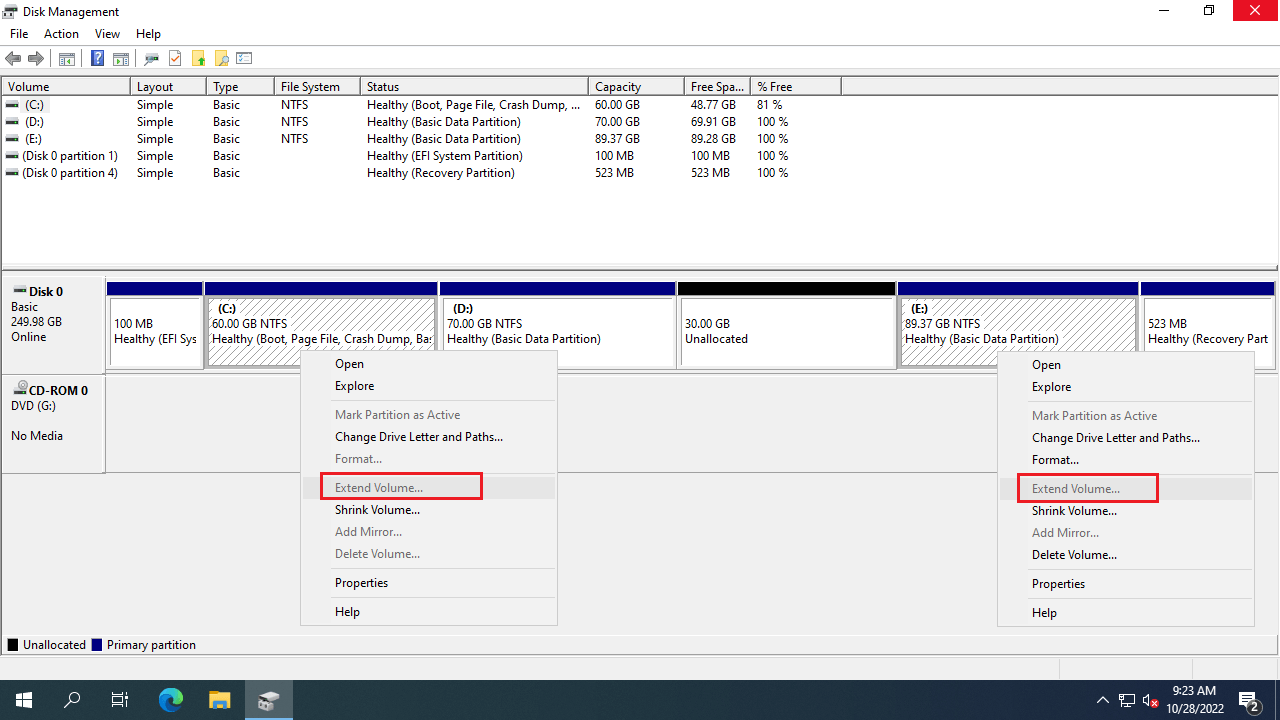
Quando si riduce un volume, come l'unità D:, utilizzando Gestione disco (o il comando diskpart), lo spazio non allocato viene creato a destra del volume ridotto. Questo spazio non è adiacente all'unità C: e si trova a sinistra dell'unità E:. Di conseguenza, quando si fa clic con il tasto destro su una di queste due partizioni in Gestione disco, l'opzione "Estendi volume" è disabilitata.
Motivo 3: Tipo di partizione differente
Poiché alcuni utenti non possono estendere l'unità C: in Server 2022 dopo aver ridotto l'unità D:, vogliono sapere cosa succede se l'unità D: viene eliminata. Innanzitutto, è importante capire che un disco può essere inizializzato come MBR o GPT. Su un disco GPT, tutte le partizioni sono create come primarie. Tuttavia, su un disco MBR, può esserci un mix di unità primarie e logiche. Quando si elimina una partizione per estendere quella contigua a sinistra, entrambe le partizioni devono essere dello stesso tipo, ovvero entrambe unità primarie o entrambe unità logiche.
L'unità C è una partizione primaria in quasi tutti i computer. Ciò significa che, se si desidera eliminare D per estendere C, anche l'unità D deve essere una partizione primaria. In caso contrario, "Estendi volume" risulterà ancora disattivato dopo l'eliminazione di D.
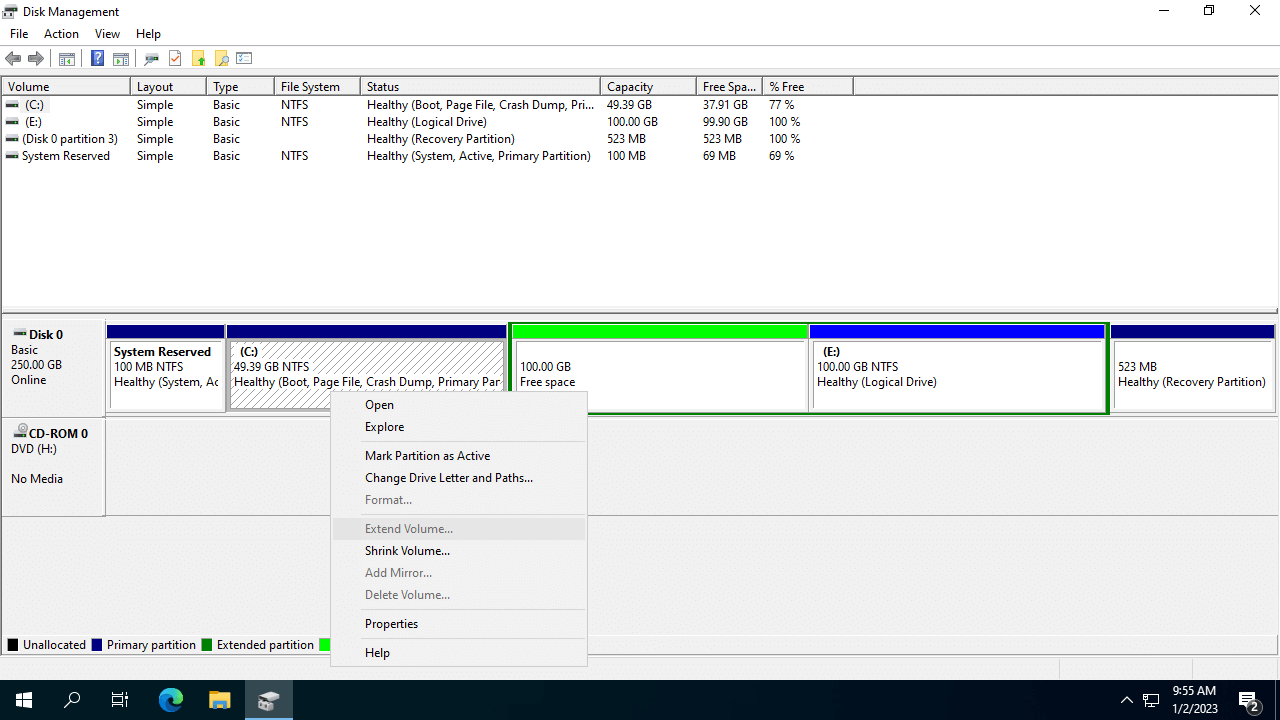
Attenzione: non eliminare questa partizione se sono stati installati programmi o se ci sono servizi Windows in esecuzione da essa.
Motivo 4: Restrizione di 2 TB su disco MBR
Un'altra limitazione dei dischi MBR è che possono gestire solo una dimensione massima della partizione di 2 TB. Se una singola partizione è già di 2 TB, o se la capacità totale di tutte le partizioni sul disco raggiunge i 2 TB, non è possibile estendere alcuna partizione per renderla più grande, anche se è presente spazio non allocato adiacente sul lato destro.
Cosa fare quando non si riesce a estendere la partizione in Server 2022
Quando non sei in grado di estendere il volume in Windows Server 2022/2025 con gli strumenti integrati, NIUBI Partition Editor può risolvere questo problema indipendentemente dal motivo. Tuttavia, i metodi sono differenti. Apri la tua Gestione disco, individua il motivo associato e segui il metodo corrispondente.
Metodi quando non si riesce a estendere il volume in Windows Server 2022/2025:
- Ridurre la partizione adiacente per creare spazio non allocato su entrambi i lati.
- Spostare lo spazio non allocato non adiacente per renderlo adiacente su entrambi i lati.
- Convertire il disco MBR in GPT prima di estendere la partizione.
Metodo 1: Ridurre la partizione per creare spazio non allocato
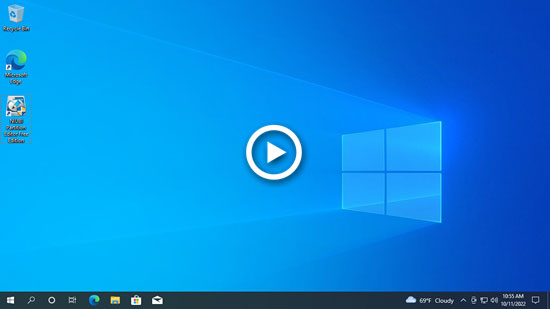
Quando c'è spazio libero in un'altra partizione sullo stesso disco, esegui NIUBI Partition Editor per ridurre la partizione; parte dello spazio libero verrà quindi trasformato in non allocato. Tutti i file in quella partizione rimangono intatti. Meglio degli strumenti integrati di Windows, NIUBI può creare spazio non allocato a sinistra o a destra durante la riduzione di una partizione.
Scarica NIUBI Partition Editor e segui i passaggi nel video:
Metodo 2: Spostare lo spazio non allocato per renderlo adiacente
Se hai ridotto l'unità D: e hai creato spazio non allocato con Gestione disco o con il comando diskpart, come spiegato sopra, questo spazio non allocato non può essere combinato con un'altra partizione senza un software di terze parti.
Cosa fare quando non è possibile estendere il volume in Server 2022/2025 dopo aver ridotto la partizione:
- Fai clic con il tasto destro sull'unità D: in NIUBI Partition Editor e seleziona "Ridimensiona/Sposta volume", trascina il centro dell'unità D verso destra nella finestra pop-up; lo spazio non allocato verrà spostato contemporaneamente verso sinistra.
- Fai clic con il tasto destro sull'unità C: ed esegui "Ridimensiona/Sposta volume", trascina il bordo destro verso destra per combinare questo spazio non allocato.
- Fai clic su "Applica" in alto a sinistra per rendere effettive le modifiche.
Se desideri estendere l'unità E dopo aver ridotto D, puoi farlo senza spostare lo spazio non allocato. Per fare ciò, fai clic con il tasto destro sull'unità E: e seleziona "Ridimensiona/Sposta volume", quindi trascina il bordo sinistro verso sinistra nella finestra pop-up.
Guarda il video su come spostare la partizione D per estendere l'unità C:
Metodo 3: Convertire MBR in GPT
Supererai la restrizione di 2 TB ed estenderai la partizione molto di più dopo aver convertito MBR in GPT. Segui i passaggi nel video per convertire MBR in GPT in Server 2022:
In sintesi, se non riesci a estendere una partizione in Windows Server 2022/2025, apri Gestione disco per identificare il motivo associato e segui il corrispondente metodo descritto sopra. Oltre a ridurre, spostare, estendere e convertire le partizioni del disco, NIUBI Partition Editor consente di eseguire molte altre operazioni di gestione delle partizioni del disco per Windows Server 2022/2025 e versioni precedenti, inclusi Server 2019, 2016, 2012, 2008 e 2003.
 © 2009 - NIUBI Technology Tutti i diritti riservati. |