
Come per le versioni precedenti, l'unità C: che esaurisce lo spazio è un problema anche in Windows Server 2022. Quando ciò accade, potresti voler pulire l'unità C: per recuperare spazio su disco. Eliminando file spazzatura e non necessari, puoi liberare più spazio sull'unità C:. Per fare ciò, puoi utilizzare lo strumento integrato "Pulizia disco" in Server 2022 o software di terze parti. Pulizia disco è sufficiente per svolgere questo compito. Questo articolo spiega come eseguire Pulizia disco in Windows Server 2022 per pulire l'unità C:. Se non riesci a recuperare abbastanza spazio su disco, ti consigliamo di aggiungere più spazio libero all'unità C: da un'altra partizione sul disco.
Come eseguire Pulizia disco in Windows Server 2022
Esistono due modi per aprire Pulizia disco in Windows Server 2022:
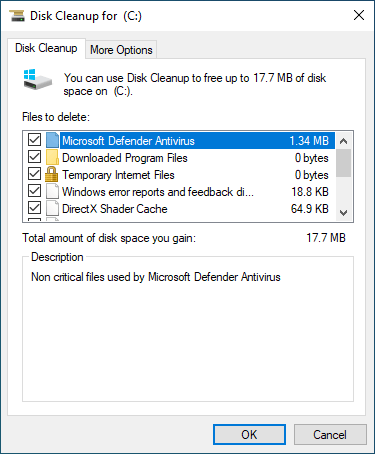
- Apri Esplora file, fai clic con il tasto destro sull'unità C: e seleziona "Proprietà". Nella finestra pop-up, fai clic su Pulizia disco.
- Premi i tasti Windows + R, digita cleanmgr e premi Invio. L'unità C: è selezionata per impostazione predefinita, fai semplicemente clic su OK per continuare.
Verrà aperta la stessa finestra.
Come pulire l'unità C in Server 2022 con lo strumento Pulizia disco:
- Fai clic sulla casella di controllo davanti ai file che desideri eliminare e quindi fai clic su OK.
![Pulizia disco]()
- Fai clic su "Elimina file" nella finestra di dialogo successiva per confermare e avviare l'eliminazione.
Come pulire l'unità C in Server 2022 tramite comando
Se desideri eseguire Pulizia disco in Windows Server 2022 tramite comando, segui i passaggi seguenti.
Modo 1: Seleziona tutti i file automaticamente ma conferma manualmente
- Premi Windows + R insieme per aprire Esegui.
- Digita cleanmgr /LOWDISK e premi Invio.
- Verrà visualizzata la finestra di dialogo Pulizia disco con tutti i tipi di file selezionati per impostazione predefinita, quindi devi solo fare clic su OK per confermare.
Modo 2: Pulisci automaticamente tutti i file spazzatura
- Premi contemporaneamente i tasti Windows + R sulla tastiera.
- Digita cleanmgr /VERYLOWDISK e premi Invio.
Quindi Pulizia disco eliminerà tutti i file spazzatura automaticamente e mostrerà una finestra di dialogo con il risultato.
Modo 3: Pulisci automaticamente i file spazzatura specificati
- Premi contemporaneamente Windows + R sulla tastiera per aprire Esegui.
- Digita cleanmgr /sageset:1 e premi Invio. (Puoi specificare un valore da 0 a 65535).
- Verrà visualizzata la finestra di dialogo Pulizia disco, seleziona i file da eliminare e fai clic su OK.
- Premi Windows e R insieme sulla tastiera, digita cleanmgr /sageset:1 e premi Invio. Quindi i file spazzatura preselezionati verranno eliminati senza una finestra di risultato.
In futuro, dovrai solo eseguire cleanmgr /sageset:1. Se desideri eliminare altri tipi di file, digita cleanmgr /sageset:2 al passaggio 2 ed esegui cleanmgr /sageset:2 al passaggio 4.
Espandi l'unità C se non riesci a recuperare spazio a sufficienza
Se non hai mai liberato spazio su disco prima, potresti ottenere oltre 10 GB di spazio libero sull'unità C:. Tuttavia, questo di solito non è sufficiente nella maggior parte dei casi. Nuovi file spazzatura continuano ad accumularsi sull'unità C: e questo spazio libero verrà esaurito rapidamente. Se non vuoi che l'unità C: si riempia di nuovo nel prossimo futuro, è meglio aggiungere più spazio da un'altra partizione.
Con un software di partizione del disco sicuro, puoi restringere un'altra partizione sullo stesso disco. Lo spazio libero in quella partizione verrà rilasciato e convertito in spazio non allocato. Puoi quindi aggiungere questo spazio non allocato all'unità C:, ottenendo molto più spazio libero. Meglio di altri strumenti, NIUBI Partition Editor offre le tecnologie Modalità virtuale, Annulla in qualsiasi momento, Ripristino in 1 secondo e Clonazione a caldo per proteggere il tuo sistema operativo e i tuoi dati. Puoi spostare lo spazio libero sull'unità C: senza perdere alcun dato. Tutto rimane uguale a prima, tranne la dimensione della partizione.
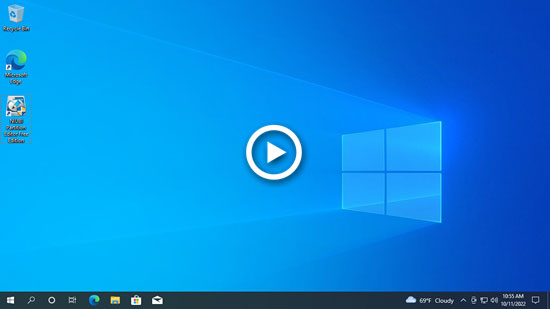
Scarica NIUBI Partition Editor e segui i passaggi nel video per estendere l'unità C.
Oltre a ridimensionare le partizioni in Windows Server 2022/2019/2016/2012/2008/2003, questo strumento ti aiuta a eseguire molte altre operazioni di gestione delle partizioni del disco.
Ti conviene espandere l'unità C il più possibile. Ecco due suggerimenti aggiuntivi:
- Non installare tutti i programmi nell'unità C, sposta il percorso predefinito di "Download" e quello di output dei programmi in un'altra partizione.
- Esegui Pulizia disco in Windows Server 2022 mensilmente per rimuovere i nuovi file spazzatura generati.
 © 2009 - NIUBI Technology Tutti i diritti riservati. |