
Come nelle versioni precedenti, l'unità C che si riempie è un problema comune su Windows Server 2025. Quando ciò accade, il primo passo è pulire l'unità C per recuperare spazio su disco. Per fare ciò, Windows Server 2025 include uno strumento integrato chiamato "Pulizia disco", che è facile da usare, veloce e in grado di rimuovere in sicurezza la maggior parte dei file spazzatura e non necessari. Se non riesci a recuperare spazio su disco sufficiente, si consiglia di spostare lo spazio libero da altre partizioni sul disco. In caso contrario, l'unità C probabilmente si riempirà di nuovo in breve tempo. Questo articolo spiega come eseguire Pulizia disco su Windows Server 2025 utilizzando sia la riga di comando che la procedura guidata passo dopo passo, nonché un metodo aggiuntivo nel caso in cui non si riesca a liberare abbastanza spazio dopo la pulizia dell'unità C su Server 2025.
Pulire l'unità C su Server 2025 utilizzando la procedura guidata passo dopo passo
Esistono molti software di ottimizzazione del sistema di terze parti in grado di pulire i file spazzatura, ma l'utilità integrata Pulizia disco di Windows Server 2025 è sempre consigliata, perché è sicura e veloce. Se non ami esclusivamente gli strumenti riga di comando, Pulizia disco basata su procedura guidata è un'opzione migliore, poiché ti consente di vedere visivamente quali tipi di file sono file spazzatura e possono essere eliminati in sicurezza. A differenza delle versioni precedenti, Pulizia disco in Server 2025 è stata rimossa dalle "Proprietà" di una partizione in Esplora file.
Come eseguire Pulizia disco su Windows Server 2025 per pulire l'unità C:
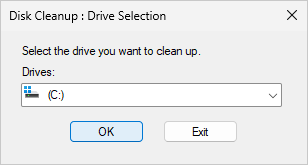
- Premi i tasti Windows e R insieme, digita 'cleanmgr' e premi 'Invio' sulla tastiera.
- L'unità C: è selezionata per impostazione predefinita, fai clic su OK per continuare.
![Pulizia disco]()
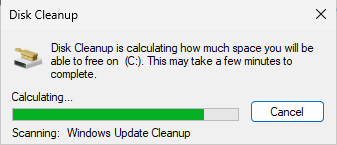
- Pulizia disco calcolerà quanto spazio liberare in questa partizione, attendi.
![Calcolo spazio]()
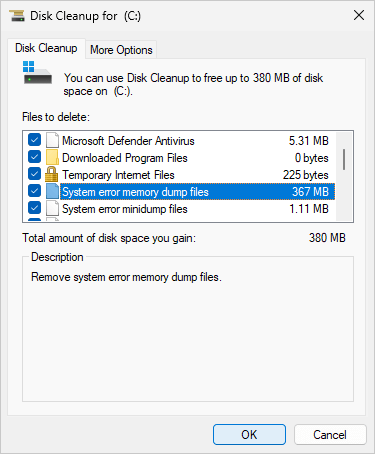
- Seleziona i file non necessari da eliminare e fai clic sul pulsante OK. In generale, tutti i file elencati possono essere eliminati in sicurezza.
![Seleziona file]()
- Fai clic sul pulsante 'Eliminazione file' per confermare l'eliminazione.
![Conferma eliminazione]()
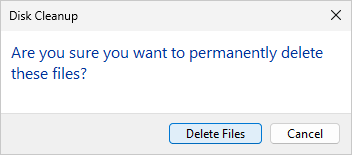
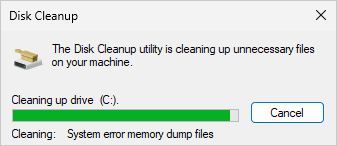
Pulizia disco inizierà a pulire i file non necessari nell'unità C. In generale, l'operazione verrà completata in breve tempo.
Eseguire Pulizia disco su Server 2025 utilizzando la riga di comando
Esistono 3 opzioni per il comando Pulizia disco su Windows Server 2025. Seleziona l'opzione appropriata che si adatta alle tue esigenze.
Opzione 1: Seleziona automaticamente tutti i file, ma conferma l'eliminazione manualmente
- Premi contemporaneamente Windows e R sulla tastiera.
- Digita "cleanmgr /LOWDISK" e premi Invio.
- Verrà visualizzata la finestra di dialogo Pulizia disco con tutti i tipi di file selezionati per impostazione predefinita, quindi è sufficiente fare clic su OK per confermare.
Opzione 2: Pulisci automaticamente tutti i file spazzatura
- Premi contemporaneamente Windows e R sulla tastiera.
- Digita "cleanmgr /VERYLOWDISK" e premi Invio.
Pulizia disco eliminerà automaticamente tutti i file spazzatura e mostrerà una finestra di dialogo con il risultato.
Opzione 3: Pulisci diversi file spazzatura specificati
- Premi contemporaneamente Windows e R sulla tastiera.
- Digita "cleanmgr /sageset:1" e premi Invio. (È possibile specificare il valore da 0 a 65535).
- Verrà visualizzata la finestra di dialogo Pulizia disco. Seleziona i file specificati da eliminare e fai clic su OK. La prossima volta che eseguirai lo stesso comando, questi file saranno pre-selezionati.
- Digita "cleanmgr /sageset:2" per eliminare altri tipi di file.
Passaggio aggiuntivo dopo la pulizia dell'unità C su Server 2025
Sebbene Pulizia disco sia sicura e veloce per l'eliminazione di file spazzatura e non necessari, nella maggior parte dei casi non può liberare una grande quantità di spazio su disco. Se non ottieni più di 30 GB di spazio libero, dovrai presto affrontare nuovamente il problema dell'unità C che si riempie. Tra le soluzioni disponibili, spostare lo spazio libero da altre partizioni è la più efficace. Con un software di partizione disco affidabile come NIUBI Partition Editor, puoi restringere una partizione di grandi dimensioni sul disco per creare spazio non allocato, quindi aggiungere quello spazio non allocato all'unità C. In questo modo, l'unità C avrà di nuovo una grande quantità di spazio libero senza richiedere altre azioni. Il sistema operativo, i programmi, le impostazioni e tutto il resto rimarranno invariati.
Scarica NIUBI Partition Editor e segui i passaggi nel video.
Oltre a restringere ed estendere le partizioni su Windows Server 2025/2022/2019/2016/2012/2008, NIUBI Partition Editor ti aiuta a eseguire molte altre operazioni di gestione delle partizioni del disco. Scopri di più su questo software di partizione disco server.
 © 2009 - NIUBI Technology Tutti i diritti riservati. |