
Un'unità disco rigido è un componente indispensabile di un server. Prima di salvare file su un disco nuovo di zecca, è necessario inizializzare il disco, creare partizioni su di esso e formattare le partizioni con un filesystem. Dopo aver utilizzato il server per un certo periodo di tempo, potrebbe essere necessario clonare il disco su uno più grande, convertire il tipo di partizione del disco, nonché ridimensionare e spostare le partizioni. Per completare queste attività, è necessario uno strumento di gestione delle partizioni del disco. Come altre versioni, Windows Server 2025 dispone di "Gestione disco" per eseguire alcune operazioni di base. Tuttavia, se hai bisogno di clonare, convertire, spostare o ridimensionare le partizioni senza restrizioni, un software affidabile per la gestione del disco server può aiutarti. Questo articolo spiega lo strumento integrato Gestione disco su Windows Server 2025 e il miglior software per le partizioni del disco per i server Windows.
Come aprire Gestione disco
Esistono due metodi per aprire Gestione disco su Windows Server 2025:
- Premi contemporaneamente Windows e X sulla tastiera e fai clic su "Gestione disco" nell'elenco.
- Premi il tasto Windows + R, digita "diskmgmt.msc" e premi "Invio" sulla tastiera.
Le capacità di Gestione disco
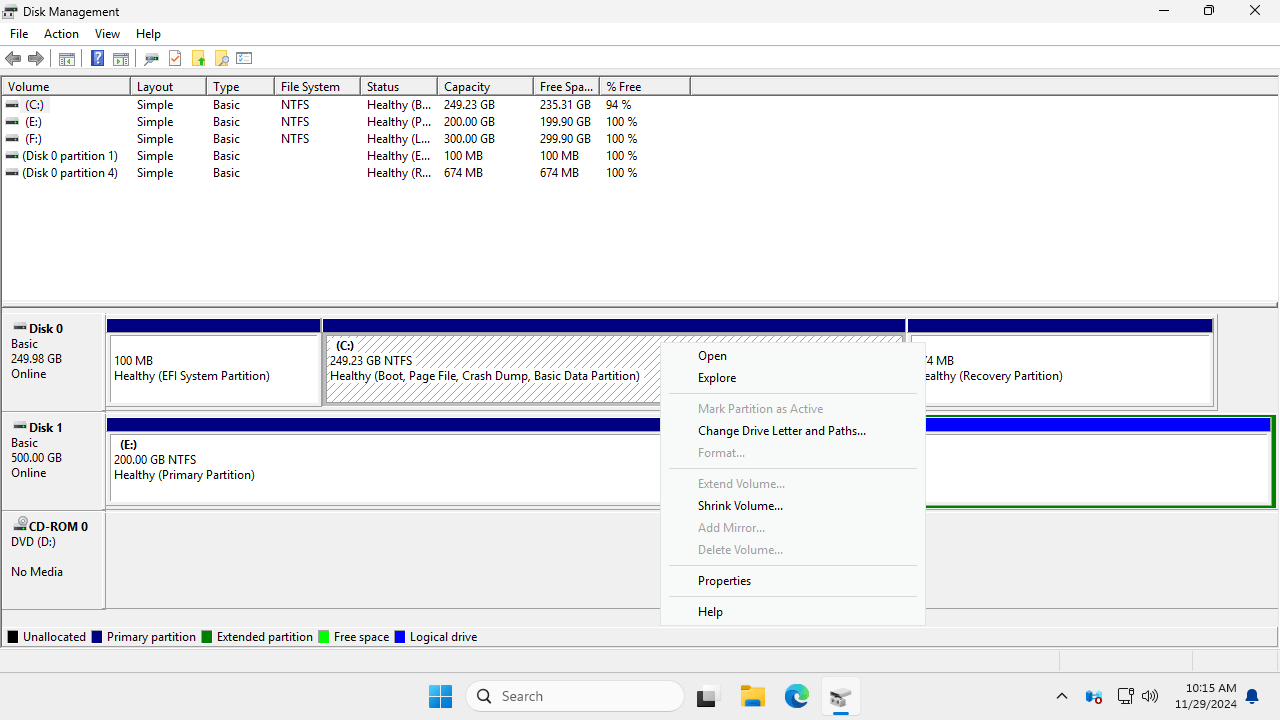
Dopo aver fatto clic con il pulsante destro del mouse su una partizione o sulla parte anteriore di un disco, vedrai tutte le opzioni disponibili. Le operazioni non disponibili saranno disattivate.
Per un disco inizializzato, le opzioni includono:
- Nuovo volume semplice, con mirroring, con striping, con spanning o RAID-5
- Converti in disco dinamico
- Converti in disco GPT
- Offline
- Proprietà
Per una partizione allocata, le opzioni includono:
Apri partizione in Esplora file, contrassegna partizione come attiva, cambia lettera e percorsi dell'unità, formatta, riduci volume, estendi volume, elimina volume e visualizza proprietà.
Oltre alle capacità di base per creare, eliminare e formattare partizioni, Windows Server 2025 Gestione disco dispone di alcune funzioni avanzate, sebbene presentino limitazioni.
Gestire volumi dinamici:
Windows Server 2025 Gestione disco è in grado di creare e gestire volumi dinamici Semplici, con Mirroring, con Striping, con Spanning e RAID 5.
Tuttavia, i volumi su disco dinamico consumano molte risorse del server. Inoltre, c'è un rischio significativo di perdita di dati se un disco si guasta, ad eccezione del volume con mirroring. Gli array RAID hardware sono una scelta migliore.
Conversione del disco:
Gestione disco ha l'opzione per convertire un disco tra MBR e GPT, nonché tra di base e dinamico.
Tuttavia, può solo convertire un disco di base in dinamico senza perdere dati. Per convertire un disco dinamico in di base o per convertire tra MBR e GPT, è necessario eliminare prima tutte le partizioni sul disco.
Cambiare la dimensione della partizione:
Come le versioni precedenti, Server 2025 Gestione disco ha le funzioni 'Riduci volume' ed 'Estendi volume' per aiutare a ridimensionare le partizioni senza perdere dati nella maggior parte dei casi.
Tuttavia, può solo restringere le partizioni NTFS verso sinistra e creare spazio non allocato a destra. Può estendere una partizione NTFS solo quando c'è spazio non allocato adiacente sulla destra.
Le carenze di Gestione disco
Tra le funzioni avanzate, "Riduci volume" ed "Estendi volume" sono quelle più utilizzate. Tuttavia, poiché Gestione disco non può modificare la posizione iniziale di un volume, ciò comporta molti problemi durante il ridimensionamento delle partizioni del disco.
Limitazioni nel ridimensionamento delle partizioni con Gestione disco su Windows Server 2025:
- Può solo restringere ed estendere le partizioni NTFS; FAT32 e altri tipi di partizione non sono supportati.
- Può solo restringere le partizioni verso sinistra e creare spazio non allocato sulla destra.
- Non può restringere i volumi oltre il punto in cui si trovano i file inamovibili.
- Non può estendere un volume con spazio non allocato non adiacente o lo spazio non allocato adiacente sulla sinistra.
Oltre a queste limitazioni, Gestione disco manca di molte funzioni rispetto ai software per le partizioni del disco, come: clonazione di dischi/partizioni, conversione dei tipi di partizione del disco senza perdita di dati, spostamento delle partizioni, scansione per settori danneggiati e altro ancora.
Miglior gestore di partizioni disco server
Rispetto ad altri strumenti di gestione disco per il server Windows 2025, NIUBI Partition Editor è molto più sicuro e veloce grazie alle sue potenti tecnologie:
- Modalità virtuale: per evitare errori, tutte le operazioni sono elencate come in sospeso per l'anteprima. Le partizioni reali del disco non vengono modificate finché non si fa clic su "Applica" per confermare.
- Annulla in qualsiasi momento: se applichi operazioni errate, puoi annullare le attività in corso senza preoccuparti di danneggiare la partizione.
- Ripristino in 1 secondo: se viene rilevato un errore durante il ridimensionamento delle partizioni, il software può ripristinare automaticamente il server al suo stato originale in un istante.
- Clonazione a caldo: clona le partizioni del disco senza interrompere il server. Puoi clonare il disco di sistema prima di apportare modifiche o come parte di una routine di backup regolare.
- Algoritmo avanzato di spostamento dei file: ridimensiona e sposta le partizioni dal 30% al 300% più velocemente, risparmiando tempo significativo, specialmente quando si gestisce un gran numero di file.
Scarica NIUBI Partition Editor e vedrai tutti i dispositivi di archiviazione, insieme ai loro layout di partizione e informazioni dettagliate nella finestra principale. Fai clic con il pulsante destro del mouse su una partizione o sulla parte anteriore di un disco e vedrai le operazioni disponibili.
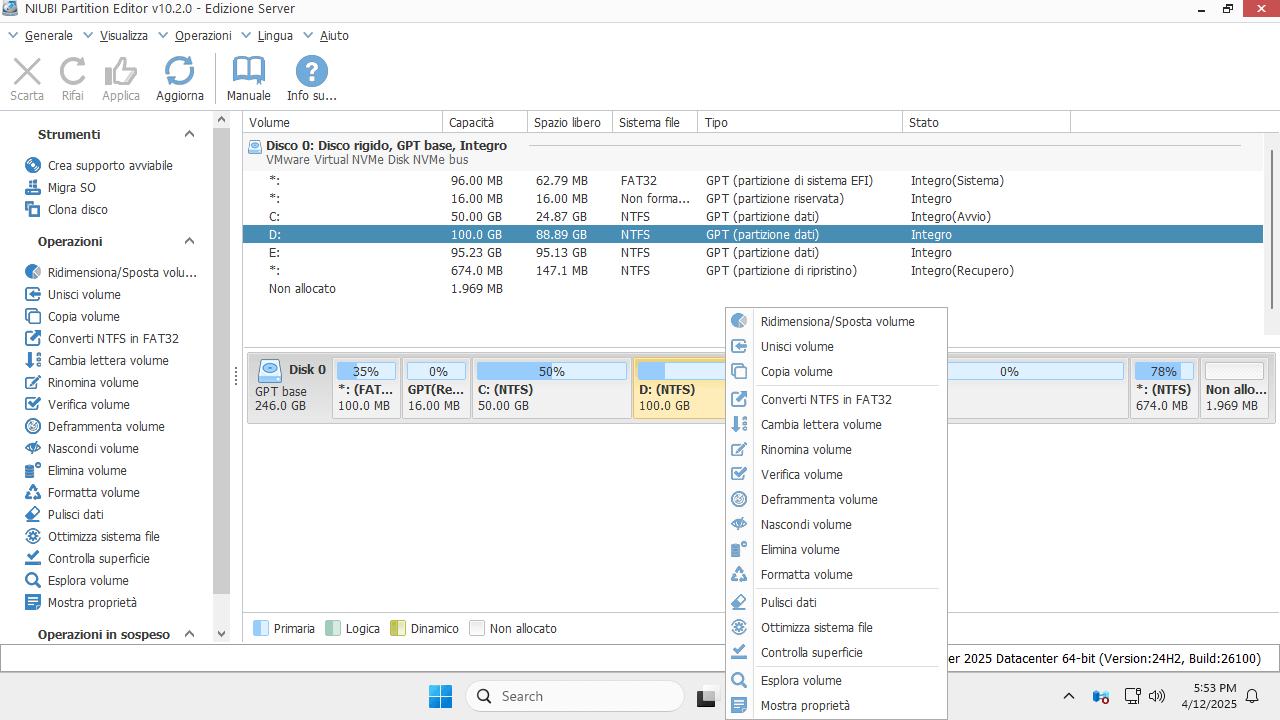
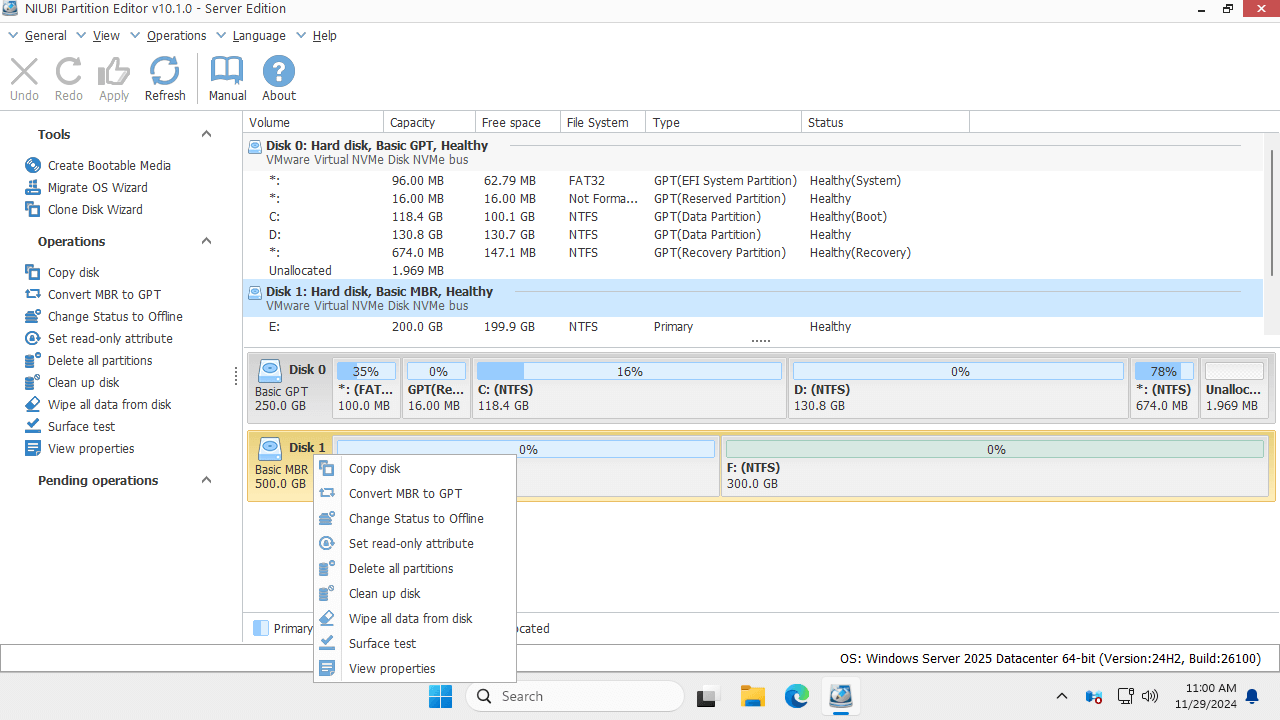
Scopri come gestire la partizione del disco per Server 2025 con questo potente strumento.
 © 2009 - NIUBI Technology Tutti i diritti riservati. |