
Molti amministratori di server hanno la necessità di clonare le partizioni del disco. Alcuni desiderano sostituire i propri dischi con altri più capienti, mentre altri vogliono migrare il sistema operativo e i programmi su hardware diversi. Esistono molte opzioni di software per la clonazione del disco sul mercato e il ripristino del backup dell'immagine è anche un metodo per proteggere e migrare i dati. Quindi, dovresti scegliere il backup dell'immagine o la clonazione del disco? E quando scegli la clonazione del disco, quale software specifico dovresti usare? Questo articolo risponderà a queste domande e fornirà istruzioni dettagliate su come clonare le partizioni del disco di Windows Server 2025.
Vantaggi della clonazione di un disco rispetto a un backup di immagine
La clonazione di un disco e l'esecuzione di un backup di immagine sono due approcci diversi alla protezione dei dati. Rispetto al backup dell'immagine, ci sono molti vantaggi nel clonare un disco:
- Disco avviabile immediato
Un disco clonato è una copia esatta e avviabile del disco originale, il che significa che puoi inserirlo immediatamente nel tuo sistema e avviarlo senza dover ripristinare o reinstallare nulla. Questo è l'ideale per un ripristino rapido in caso di guasto hardware. - Recupero più veloce
Il ripristino con un disco clonato è quasi istantaneo. Basta sostituire il disco guasto o vecchio con quello clonato e continuare a operare senza tempi di inattività significativi. - Processo più semplice
Il processo di clonazione di un disco è semplice. In genere è sufficiente collegare il nuovo disco, eseguire uno strumento di clonazione e il software gestisce il resto. Non sono necessari passaggi complessi o software aggiuntivi per ripristinare un'immagine. - Sostituzione del disco senza riconfigurazione
Quando si clona un disco, il nuovo disco è una replica esatta dell'originale. Ciò significa che tutti i sistemi operativi, le applicazioni, le impostazioni e le configurazioni vengono trasferiti senza problemi. Non è necessario reinstallare il software o riconfigurare le impostazioni. - Integrità dei dati
La clonazione crea un duplicato esatto dell'intero disco, garantendo che tutti i file, i file di sistema e i file nascosti vengano copiati, comprese le partizioni avviabili e le configurazioni di sistema. - Nessuna necessità di reinstallazione
Con la clonazione, il nuovo disco è immediatamente utilizzabile senza richiedere la reinstallazione di applicazioni, impostazioni o sistemi operativi. È una soluzione "plug-and-play". - Funziona bene per gli aggiornamenti del disco
Se stai passando a un disco più grande o più veloce (ad esempio, passando da un HDD a un SSD), la clonazione è il metodo più efficiente. Ti consente di spostare tutto sul nuovo disco e continuare a lavorare senza alcuna interruzione. - Migliore per la migrazione del sistema
Se stai migrando a un nuovo hardware o cambiando le configurazioni del disco, la clonazione è spesso l'opzione migliore. Garantisce che tutto, comprese le partizioni di avvio e le impostazioni specifiche del sistema operativo, venga trasferito sul nuovo disco così com'è.
Vantaggi nel clonare il disco con NIUBI Partition Editor
1. Molto più veloce
Questo strumento clona le partizioni del disco a livello di filesystem, rendendolo molto più veloce di un clone settore per settore. Inoltre, il suo algoritmo avanzato di spostamento dei file consente di clonare le partizioni del disco dal 30% al 300% più velocemente rispetto ad alternative simili.
2. La dimensione del disco di destinazione può variare
Quando si clona un disco su Windows Server 2025 e altre versioni con NIUBI Partition Editor, il disco di destinazione può essere uguale, più grande o anche più piccolo del disco di origine. Quando si clona su un disco più piccolo, la dimensione del disco di destinazione deve essere maggiore dello spazio totale utilizzato del disco di origine.
3. Ridimensiona le partizioni durante la clonazione del disco
Nella maggior parte dei casi, le dimensioni dei dischi di origine e di destinazione sono diverse. NIUBI Partition Editor consente di ridimensionare le partizioni durante il processo di clonazione. Ciò offre maggiore flessibilità e praticità. Inoltre, consente di espandere l'unità C: e altre partizioni, il che è particolarmente utile quando il disco originale è quasi pieno.
4. Varie funzionalità di gestione delle partizioni del disco
La clonazione del disco è solo una delle funzioni di NIUBI Partition Editor. In quanto toolkit completo per la gestione del disco, consente di restringere, estendere, spostare e unire le partizioni senza perdere dati. È inoltre possibile convertire i tipi di partizione del disco, creare, eliminare, formattare, cancellare e ottimizzare le partizioni, tra molte altre funzioni.
Come clonare il disco di Windows Server 2025
Scarica NIUBI Partition Editor e vedrai tutti i dispositivi di archiviazione, insieme ai layout delle partizioni e alle informazioni dettagliate nella finestra principale. Fai clic con il pulsante destro del mouse su una partizione o sulla parte anteriore di un disco e vedrai le opzioni disponibili.
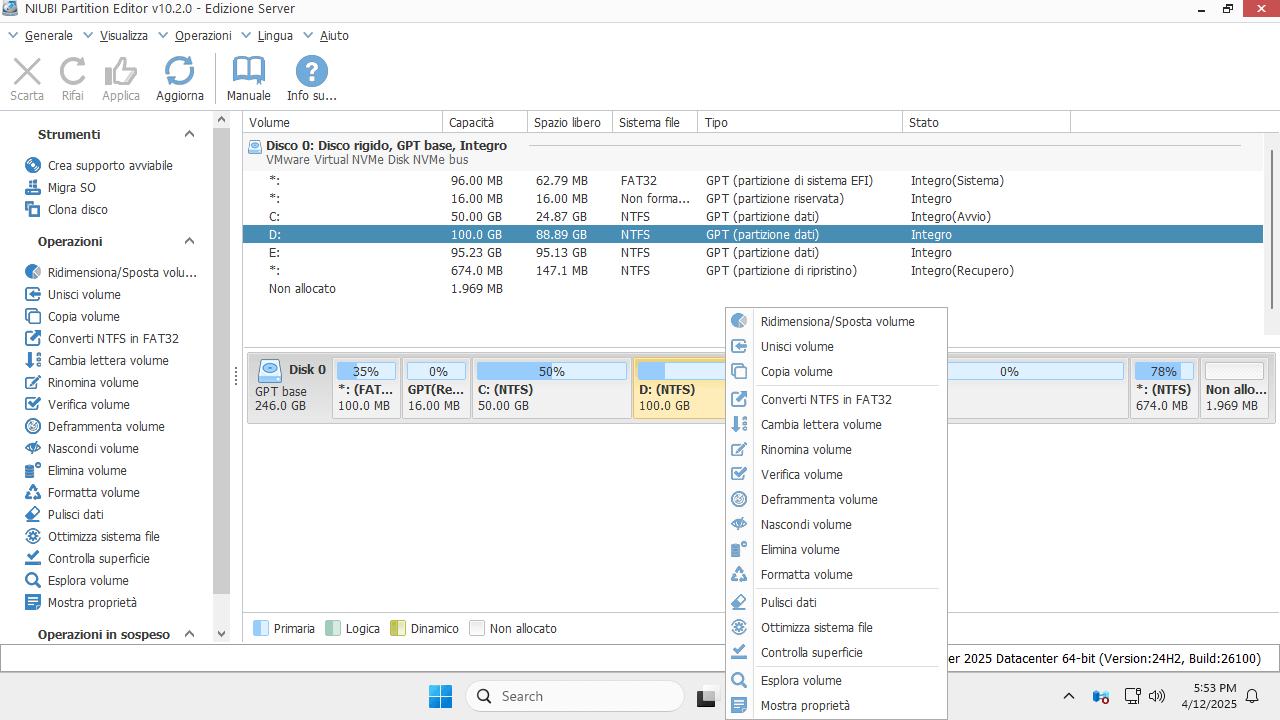
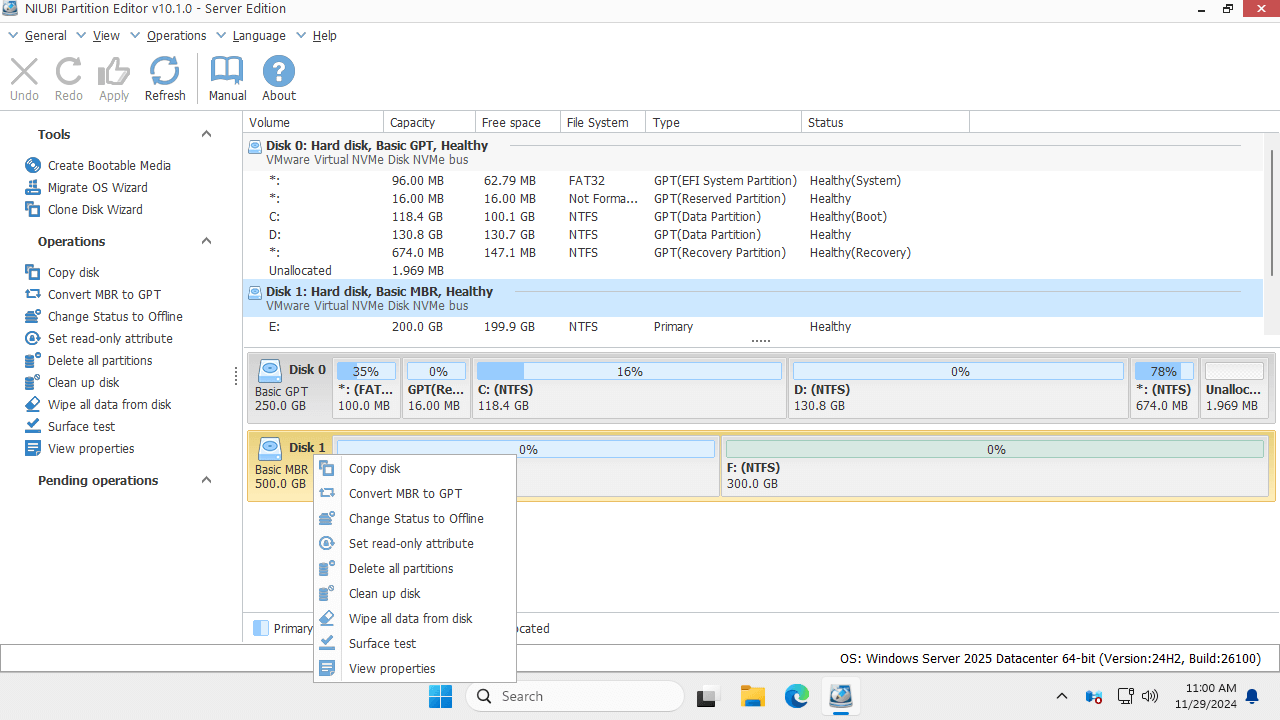
Passaggi per clonare il disco su Windows Server 2025/2022 e altre versioni:
- Fai clic con il pulsante destro del mouse sulla parte anteriore del disco di origine e seleziona "Copia disco" oppure fai clic su "Clone Disk Wizard" in alto a sinistra.
- Seleziona il disco di destinazione nella finestra pop-up. Se sono presenti partizioni esistenti sul disco di destinazione, ti verrà chiesto di scegliere se eliminare queste partizioni. È possibile continuare con il processo di clonazione solo se si seleziona l'opzione per eliminare le partizioni.
- Modifica la dimensione e la posizione delle partizioni sul disco di destinazione, partendo dall'ultima. Per ridimensionare una partizione, trascina uno dei bordi per restringerla o estenderla. Per spostare una partizione, trascina la sua parte centrale e posizionala con lo spazio non allocato adiacente.
- Fai clic su Avanti e conferma nella finestra successiva. Infine fai clic su "Applica" in alto a sinistra per eseguire.
Guarda il video su come clonare Windows Server 2025 su SSD/HDD o array RAID:
Oltre a clonare le partizioni del disco su Windows Server 2025/2022/2019/2016/2012/2008, NIUBI Partition Editor offre molte altre operazioni di gestione delle partizioni del disco, come restringere, estendere, spostare, convertire, deframmentare, nascondere, cancellare e scansionare per settori danneggiati.
 © 2009 - NIUBI Technology Tutti i diritti riservati. |