
Dopo aver eseguito un server Windows per un periodo di tempo, la maggior parte delle unità C: si riempie, anche se sono state create con uno spazio fino a 100 GB. Sempre più programmi vengono installati nella partizione di sistema e gli aggiornamenti di Windows continuano a essere scaricati e installati. Cache del browser, file scaricati, file temporanei di Internet, log, copie shadow di Windows, punti di ripristino e molti altri tipi di file possono consumare rapidamente e continuamente lo spazio libero. In questa situazione, il primo passo è liberare spazio su disco. Questo articolo spiega come liberare spazio su disco su Windows Server 2025 utilizzando Pulizia disco e altri metodi altamente efficaci.
Liberare spazio con Pulizia disco
Esistono molti software di ottimizzazione del sistema per aiutare a liberare spazio su disco su Windows Server 2025 e altre versioni. Tuttavia, non sono raccomandati. Windows dispone dello strumento integrato "Pulizia disco" per completare bene l'attività. È facile, veloce ed è in grado di eliminare la maggior parte dei file spazzatura e non necessari. L'aspetto più significativo è che è sicuro eliminare i file.
Come liberare spazio su disco su Windows Server 2025 con Pulizia disco:
- Premi contemporaneamente i tasti Windows e R, digita 'cleanmgr' e premi 'Invio' sulla tastiera.
- L'unità C: è selezionata per impostazione predefinita, fai semplicemente clic su OK per continuare.
- Pulizia disco calcolerà quanto spazio liberare in questa partizione, attendi un momento.
- Seleziona i file non necessari da eliminare e fai clic sul pulsante OK. In generale, tutti i file elencati possono essere eliminati in sicurezza.
- Fai clic sul pulsante 'Eliminazione file' per confermare l'eliminazione.
Se desideri eliminare tutti i file non necessari senza doverli selezionare ogni volta, digita "cleanmgr /VERYLOWDISK" e premi Invio. Ciò eliminerà automaticamente tutti i file non necessari in un unico passaggio.
Metodi aggiuntivi per liberare spazio
Se non riesci a ottenere una grande quantità di spazio libero, anche i seguenti metodi aggiuntivi possono aiutarti a liberare spazio su disco su Windows Server 2025.
Metodo 1: Modificare la posizione del file di paging
- Premi Windows e R sulla tastiera, digita sysdm.cpl ,3 e premi Invio.
- Fai clic su "Impostazioni" sotto "Prestazioni" nella scheda "Avanzate".
- Passa alla scheda "Avanzate" in alto.
- Fai clic su "Cambia" sotto "Memoria virtuale".
- Deseleziona "Gestisci automaticamente dimensioni file di paging per tutte le unità" in alto.
- Seleziona D: o un'altra unità, inserisci l'importo di "Dimensioni iniziali" e "Dimensioni massime" nella casella radio "Dimensioni personalizzate", quindi fai clic su "Imposta".
- Seleziona l'unità C: e seleziona la casella radio "Nessun file di paging", quindi fai clic su Imposta.
- Fai clic su OK.
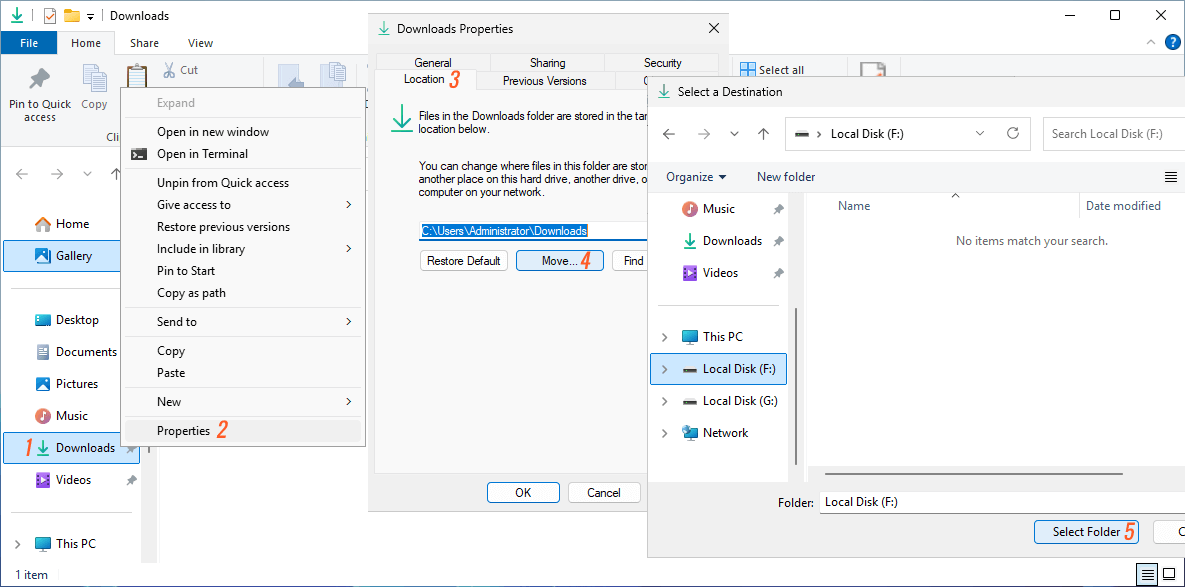
Metodo 2: Modificare l'indirizzo della cartella Download
- Premi Windows + R sulla tastiera, digita "shell:downloads" e premi Invio. Si aprirà la cartella "Download", consentendoti di spostare o eliminare i file secondo necessità.
- Fai clic con il pulsante destro del mouse su "Download" nel pannello "Accesso rapido" a sinistra e fai clic su "Proprietà"
- Passa alla scheda "Percorso" in alto.
- Fai clic su "Sposta" al centro.
- Seleziona una cartella appropriata e fai clic su "Selezione cartella".
Metodo 3: Eliminare le copie shadow e i punti di ripristino
- Apri Esplora file di Windows
- Fai clic con il pulsante destro del mouse sull'unità C e fai clic su "Proprietà", quindi passa a "Copie shadow" in alto.
- Seleziona le copie precedenti e fai clic su "Elimina ora".
Se cerchi su Google, potresti trovare oltre 10 metodi per liberare spazio su disco su Server 2025 e altre versioni. Puoi provarli tutti se hai molto tempo libero, ma questi metodi spesso richiedono molto tempo e aiutano poco. I tre metodi menzionati sopra possono aiutarti a ottenere rapidamente una quantità significativa di spazio libero.
Il passaggio più efficace dopo la pulizia del disco
Tra tutti i metodi alternativi per affrontare il problema dell'unità C: piena su Server 2025, spostare lo spazio libero da un'altra partizione è il più efficace. Sebbene tutte le partizioni siano già allocate, puoi restringere altre partizioni sul disco per creare spazio non allocato, quindi aggiungere lo spazio non allocato all'unità C:. In questo modo, l'unità C: avrà di nuovo una grande quantità di spazio libero. Il sistema operativo, i programmi, le impostazioni e tutto il resto rimarranno invariati. Per completare questa attività in modo sicuro e senza problemi, è necessario un software di partizione del disco affidabile.
Rispetto ad altri software di partizione per Windows Server 2025 e altre versioni, NIUBI Partition Editor è molto più sicuro e veloce grazie alle sue potenti tecnologie:
- Modalità virtuale: per evitare errori, tutte le operazioni sono elencate come in sospeso per l'anteprima. Le partizioni reali del disco non vengono modificate finché non si fa clic su "Applica" per confermare.
- Annulla in qualsiasi momento: se applichi operazioni errate, puoi annullare le attività in corso senza preoccuparti di danneggiare la partizione.
- Ripristino in 1 secondo: se viene rilevato un errore durante il ridimensionamento delle partizioni, il software può ripristinare automaticamente il server al suo stato originale in un istante.
- Clonazione a caldo: clona le partizioni del disco senza interrompere il server. Puoi clonare il disco di sistema prima di apportare modifiche o come parte di una routine di backup regolare.
- Algoritmo di spostamento file avanzato: ridimensiona e sposta le partizioni dal 30% al 300% più velocemente, risparmiando tempo significativo, specialmente quando si gestisce un gran numero di file.
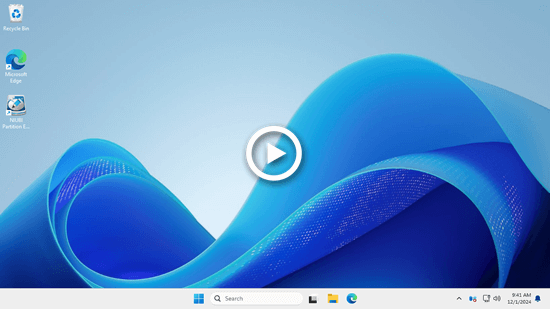
Scarica NIUBI Partition Editor e segui i passaggi nel video per aggiungere più spazio libero all'unità C.
Oltre a restringere ed estendere le partizioni su Windows Server 2025/2022/2019/2016/2012/2008, NIUBI Partition Editor ti aiuta a eseguire molte altre operazioni di gestione delle partizioni del disco. Scopri di più su questo gestore di partizioni del disco server e guarda i video su come operare.
 © 2009 - NIUBI Technology Tutti i diritti riservati. |