
Proprio come nelle versioni precedenti, il problema più comune in un computer Windows 11 è lo spazio su disco insufficiente sull'unità C. Quando succede, molte persone vogliono aumentare lo spazio dell'unità C senza reinstallare il sistema operativo e tutti i programmi. Se hai usato Windows 7/10 in precedenza, potresti aver notato che esiste un'opzione "Estendi volume" in Gestione disco. Windows 11 ha la stessa funzione per aiutare a estendere la partizione senza perdere dati. Tuttavia, funziona solo in condizioni limitate. Molti utenti segnalano che Estendi volume è disabilitato per l'unità C nella Gestione disco di Windows 11. Questo articolo introduce perché Estendi volume è disattivato in Windows 11 e come risolvere questo problema facilmente.
Perché l'estensione dell'unità C è disattivata nei computer Windows 11
L'unità C: è quella in cui viene eseguito il sistema operativo, quindi è diversa dalla partizione dati sotto alcuni aspetti. In un computer Windows 11, è possibile creare una partizione dati come primaria o logica e formattarla con il file system FAT32 o NTFS. Ma per la partizione di sistema C, è sempre NTFS e primaria.
2 motivi comuni per cui l'estensione dell'unità C è disattivata nei computer Windows 11:
1. Nessuno spazio non allocato accanto all'unità C
Prima di tutto, dovresti sapere che la dimensione di un disco rigido fisico è fissa: un disco da 250 GB non può essere ridotto a 200 GB o aumentato a 300 GB. Se desideri estendere una partizione, devi eliminare o rimpicciolire un'altra partizione per ottenere spazio "non allocato" sullo stesso disco. Se utilizzi un disco virtuale o alcuni tipi di array RAID hardware, puoi espandere il disco per ottenere ulteriore spazio non allocato.
Nella maggior parte dei computer Windows 11, il disco di sistema è un'unità a stato solido (SSD). Se fai clic con il pulsante destro del mouse sull'unità C in Gestione disco di Windows 11 senza spazio non allocato sullo stesso disco, ovviamente Estendi volume è disabilitato per l'unità C.
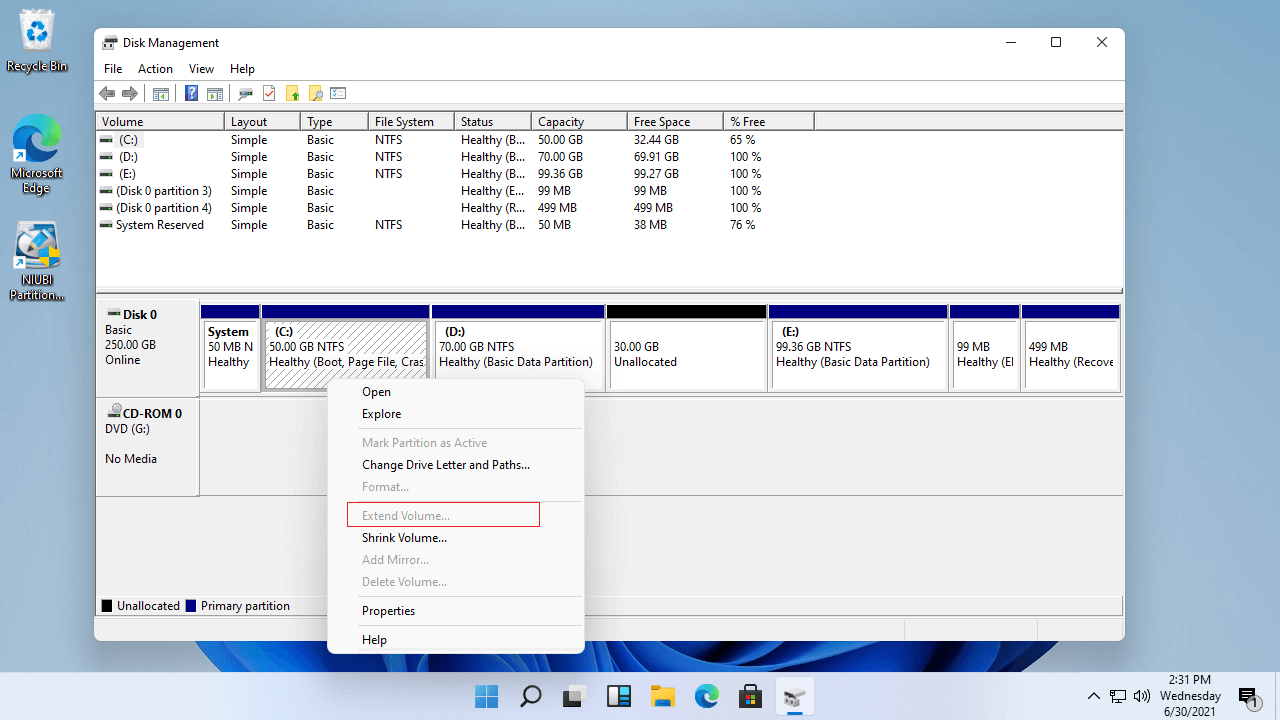
Per abilitare Estendi volume per l'unità C nella Gestione disco di Windows 11, deve esserci spazio non allocato contiguo. Inoltre, questo spazio deve essere sul lato destro dell'unità C.
Se hai rimpicciolito la partizione contigua D: (o E:), lo spazio non allocato è non adiacente all'unità C. Questo è il motivo per cui l'estensione dell'unità C è disattivata in Windows 11 dopo aver rimpicciolito un'altra partizione.
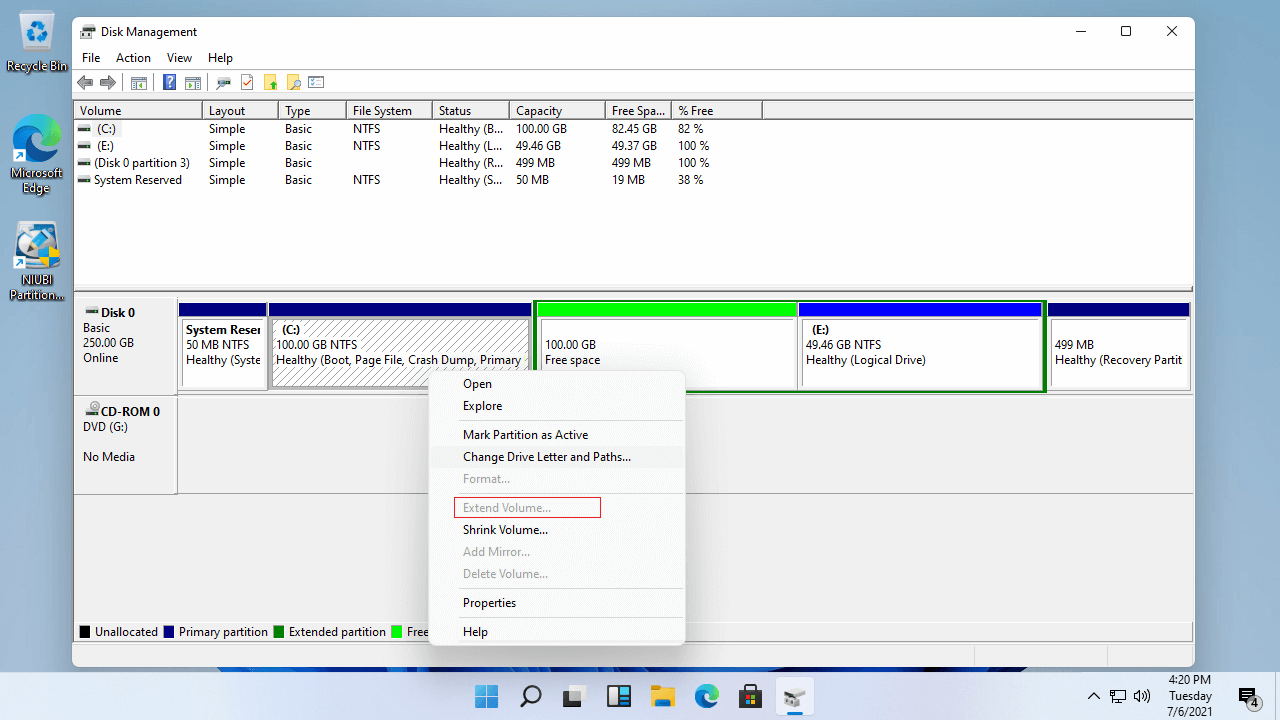
2. La partizione adiacente è Logica
Quando "Estendi volume" è disattivato per l'unità C nella Gestione disco di Windows 11 dopo aver rimpicciolito D, alcune persone provano a eliminare l'unità D. Estendi volume sarà abilitato per l'unità C solo se la partizione contigua D è primaria. In caso contrario, non potrai comunque estendere l'unità C dopo aver eliminato D.
Suggerimento: questo problema non sussiste sui dischi GPT. Il disco di sistema è GPT nella maggior parte dei computer Windows 11.
Altri motivi per cui l'opzione Estendi volume di Windows 11 è disabilitata
Quando si estende una partizione dati in Gestione disco, la situazione è la stessa. Deve esserci spazio non allocato contiguo sul lato destro. Se si desidera estendere una partizione eliminando quella adiacente a destra, entrambe le partizioni devono essere dello stesso tipo, primaria o logica. Oltre ai motivi sopra indicati, esistono ulteriori motivi per cui Estendi volume è disattivato nella Gestione disco di Windows 11:
1, Il file system non è supportato
La Gestione disco di Windows 11 può solo rimpicciolire ed estendere partizioni NTFS; FAT32 e altre partizioni non sono supportate.
2, Le partizioni speciali non sono supportate
Esistono alcune piccole partizioni speciali sul disco di sistema, come la partizione EFI e quella di Ripristino; Windows 11 non può estendere questi volumi anche se sono NTFS.
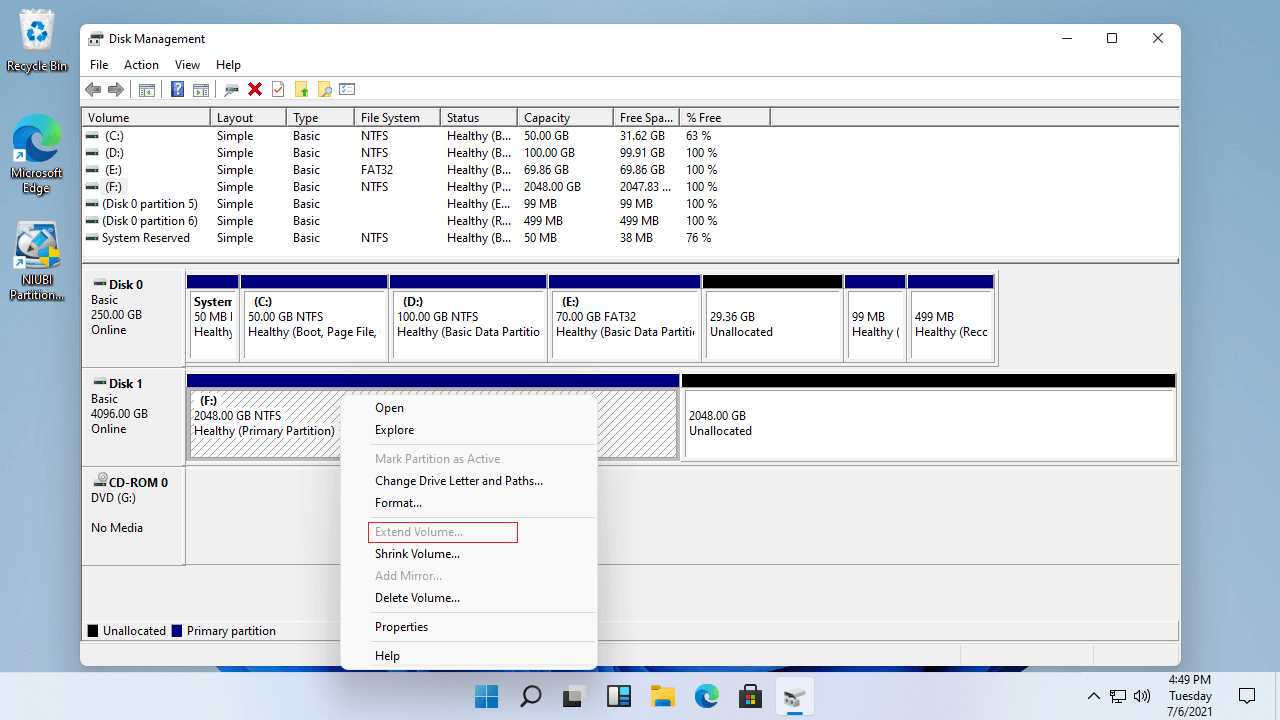
3, Restrizione di 2 TB sui dischi MBR
Al giorno d'oggi i dischi rigidi sono molto più capienti. Molte persone usano dischi da 2 TB o anche 4 TB per il proprio computer personale. Se hai inizializzato un disco da 4 TB come MBR, puoi utilizzare solo 2 TB di spazio. I restanti 2 TB rimangono non allocati e non è possibile creare nuovi volumi con essi. Quando fai clic con il pulsante destro del mouse su una partizione da 2 TB, anche se è NTFS e c'è spazio non allocato adiacente, Estendi volume è disattivato nella Gestione disco di Windows 11.
Cosa fare quando Estendi volume è disattivato in Windows 11
Premi i tasti di scelta rapida Windows + X e fai clic su Gestione disco nell'elenco. Scopri il motivo per cui l'opzione Estendi volume è disattivata e segui il metodo corrispondente di seguito.
Metodo 1 - spostare la partizione e lo spazio non allocato
Sia che l'estensione dell'unità C sia disattivata in Windows 11 o che Estendi volume sia disabilitato per una partizione dati, quando non puoi estendere la partizione con spazio non allocato non adiacente, esegui NIUBI Partition Editor per spostare la partizione e rendere lo spazio non allocato adiacente.
Per spostare la partizione quando Estendi volume è disattivato in Windows 11:
- Scarica NIUBI Partition Editor, fai clic con il pulsante destro del mouse sull'unità D: e seleziona l'opzione "Ridimensiona/Sposta volume", posiziona il puntatore del mouse al centro dell'unità D e trascinalo verso destra nella finestra pop-up, quindi lo spazio non allocato verrà spostato a sinistra.
- Fai clic con il pulsante destro del mouse sull'unità C: e seleziona nuovamente "Ridimensiona/Sposta volume", trascina il bordo destro verso destra per unire questo spazio non allocato.
- Fai clic su OK e torna alla finestra principale, fai clic su Applica in alto a sinistra per rendere effettive le modifiche.
Guarda il video su come operare:
Metodo 2 - ridimensionare la partizione con NIUBI
Se desideri rimpicciolire o estendere una partizione FAT32, ridimensionala con NIUBI Partition Editor. Non c'è differenza tra ridimensionare una partizione NTFS e FAT32, o ridimensionare una partizione primaria e logica. Segui i passaggi nel video.
Metodo 3 - convertire il disco da 2 TB+ in GPT
Quando non puoi estendere una partizione in Windows 11 oltre i 2 TB, segui i passaggi per convertire il disco MBR in GPT, quindi potrai estendere la partizione con lo spazio non allocato facilmente.
Oltre ad aiutare a risolvere il problema di Estendi volume disattivato in Windows 11/10/8/7, NIUBI Partition Editor ti aiuta a eseguire molte altre operazioni sulle partizioni del disco come spostare, unire, convertire, nascondere, deframmentare, cancellare partizioni, scansionare settori danneggiati e ottimizzare il file system.
 © 2009 - NIUBI Technology Tutti i diritti riservati. |