
Windows 11 ha la funzione "Estendi volume" nello strumento nativo Gestione disco, ma molte persone non possono estendere la partizione con essa dopo aver ridotto o addirittura eliminato un altro volume. È fastidioso, perché gli utenti non conoscono il motivo ma hanno bisogno di estendere urgentemente la partizione. Ad esempio, devono estendere la partizione di sistema C quando esaurisce lo spazio. Questo articolo spiega i motivi per cui non è possibile estendere il volume in Windows 11 con Gestione disco e cosa fare quando non si riesce a estendere la partizione nel computer laptop/desktop/tablet Windows 11.
I motivi per cui non è possibile estendere il volume in Windows 11:
1. Nessuno spazio non allocato adiacente sulla destra
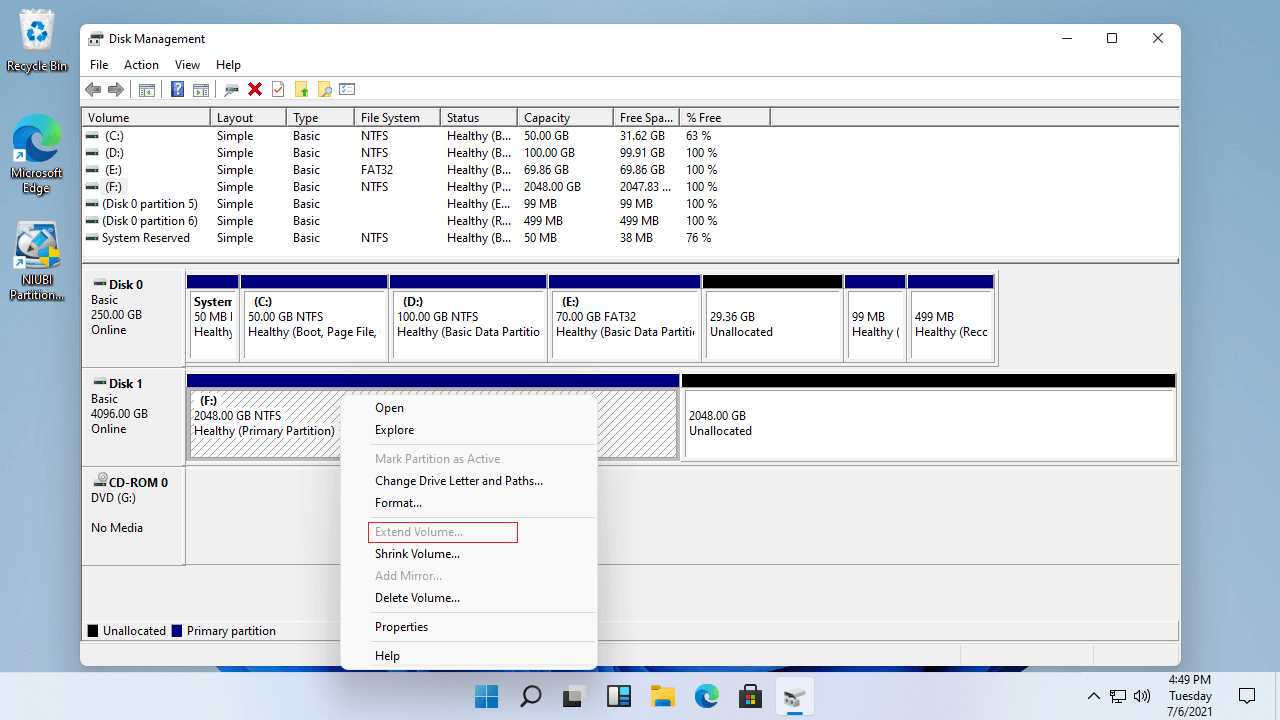
Per estendere una partizione in Windows 11 con la funzione "Estendi volume" di Gestione disco, deve esserci spazio non allocato contiguo sul lato destro. In caso contrario, Estendi volume è disattivato.
Insieme a Estendi volume, c'è un'altra funzione "Riduci volume" per aiutare a ridimensionare la partizione. Ma questa funzione non può creare spazio non allocato sulla sinistra quando si riduce la partizione.
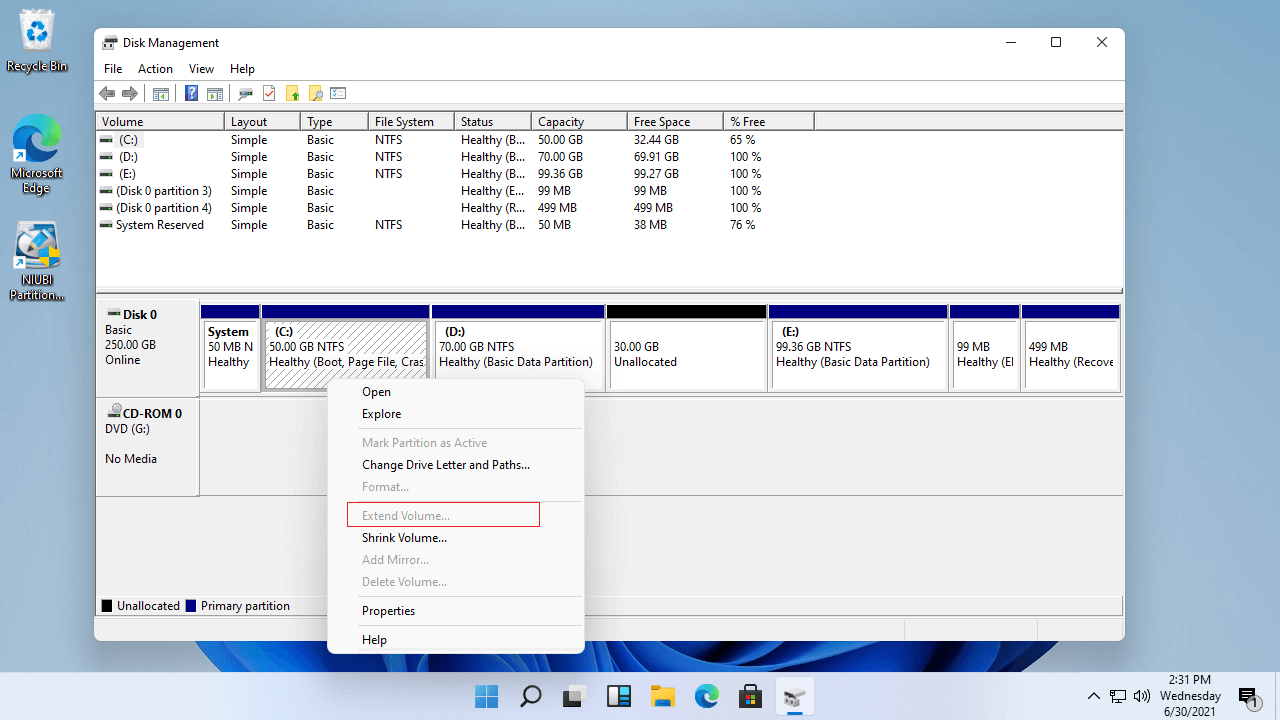
Ad esempio, dopo aver ridotto l'unità D: con Gestione disco, lo spazio non allocato si trova a destra di D. Questo spazio non allocato non può essere esteso all'unità C: o E:, perché non è adiacente all'unità C e si trova sulla sinistra dell'unità E.
2. Diverso tipo di partizione
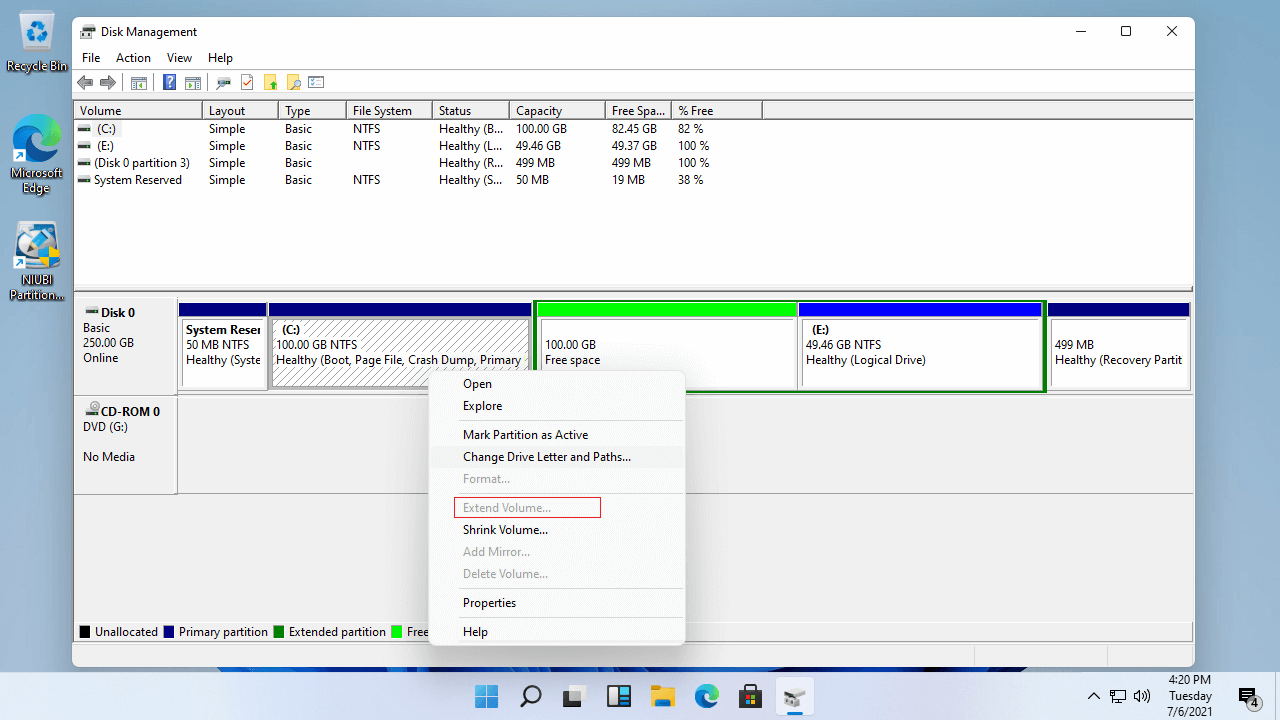
Poiché alcune persone non riescono a estendere il volume nello strumento Gestione disco di Windows 11 dopo averne ridotto un altro, provano a eliminare la partizione adiacente D ma ancora non riescono a estendere l'unità C dopo averlo fatto.
Su un disco MBR, le partizioni da eliminare ed estendere devono essere lo stesso tipo di unità, Primaria o Logica. In caso contrario, non è possibile estendere il volume in Windows 11 con Gestione disco anche dopo l'eliminazione.
- Tutte le partizioni sono Primarie su disco GPT, pochi utenti di Windows 11 riscontreranno questo problema.
- Non eliminare la partizione se vi sono installati programmi o se non è possibile trasferire i file su un'altra partizione.
3. È supportata solo la partizione NTFS
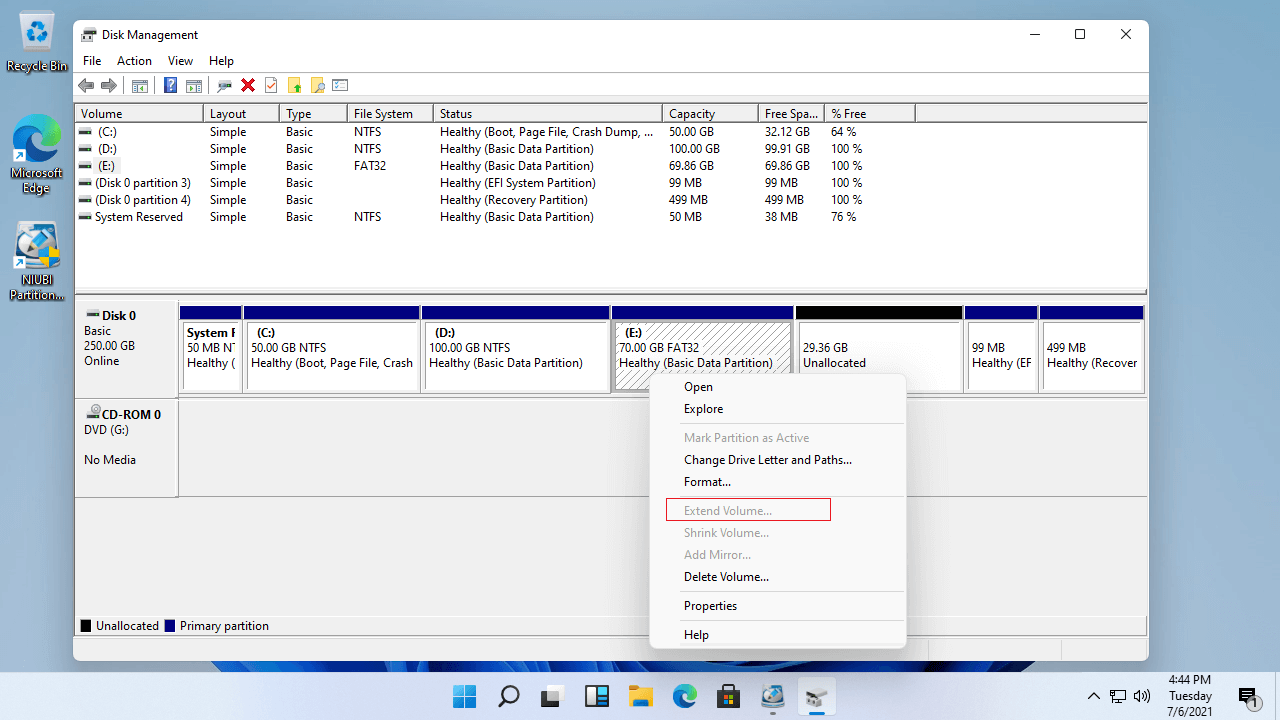
Come mostra lo screenshot, Estendi volume è disattivato per l'unità E, perché è formattata con FAT32.
4. Windows 11 non può estendere la partizione EFI/Ripristino
Non è possibile estendere la partizione EFI/Ripristino in Gestione disco di Windows 11, anche se c'è spazio non allocato adiacente sulla destra. Solo software di terze parti possono aiutarti.
5. Restrizione di 2TB su disco MBR
Nei computer Windows, esistono 2 tipi comuni di disco: MBR e GPT. Lo spazio massimo utilizzabile è 2TB su disco MBR. Se il tuo disco è di tipo MBR, non puoi estendere una partizione oltre i 2TB nel tuo computer Windows 11.
Perché non è possibile estendere la partizione in Windows 11 con il comando diskpart
Come per le versioni precedenti, Windows 11 dispone di uno strumento prompt dei comandi "diskpart" per aiutare a gestire le partizioni del disco. Sebbene il metodo per ridurre ed estendere la partizione sia diverso, il comando diskpart ha le stesse limitazioni di Gestione disco per ridimensionare la partizione. Quando non sei in grado di estendere il volume in Windows 11 con diskpart, segui le stesse soluzioni riportate di seguito.
Cosa fare quando non si riesce a estendere il volume in Windows 11
Esistono diversi metodi quando non puoi estendere il volume nel desktop/laptop/tablet Windows 11, seleziona il metodo corrispondente in base alla configurazione della partizione del tuo disco.
Metodo 1 - spostare la partizione e lo spazio non allocato
Se hai ridotto una partizione (come D:) e ottenuto spazio non allocato, non puoi estendere la partizione C con spazio non allocato non adiacente. In questa situazione, esegui NIUBI Partition Editor per spostare l'unità D: verso destra, in modo che lo spazio non allocato diventi adiacente all'unità C.
Passaggi quando non puoi estendere il volume C in Windows 11 dopo aver ridotto D:
- Scarica NIUBI Partition Editor, fai clic con il pulsante destro del mouse sull'unità D: e seleziona l'opzione "Ridimensiona/Sposta volume". Posiziona il puntatore del mouse al centro dell'unità D e trascinalo verso destra nella finestra pop-up. Quindi questa partizione verrà spostata a destra e lo spazio non allocato verrà spostato a sinistra.
- Fai clic con il pulsante destro del mouse sull'unità C: e seleziona nuovamente "Ridimensiona/Sposta volume", trascina il bordo destro verso destra per combinare questo spazio non allocato adiacente.
- Premi Applica in alto a sinistra per rendere effettivo. (Guarda il video se ancora non hai capito.)
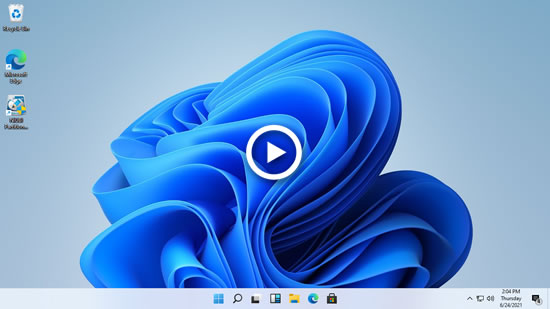
Se è presente una partizione di Ripristino o un'altra piccola partizione tra C e D, dovresti continuare a spostare tale partizione verso destra finché lo spazio non allocato non si trova accanto all'unità C.
Metodo 2 - ridurre ed estendere la partizione con NIUBI
Windows 11 non può estendere una partizione nello spazio non allocato a sinistra. Se hai ridotto l'unità D e desideri estendere la partizione E, fai clic con il pulsante destro del mouse su E: in NIUBI Partition Editor e seleziona l'opzione "Ridimensiona/Sposta volume", trascina il bordo sinistro verso sinistra per combinare lo spazio non allocato contiguo.
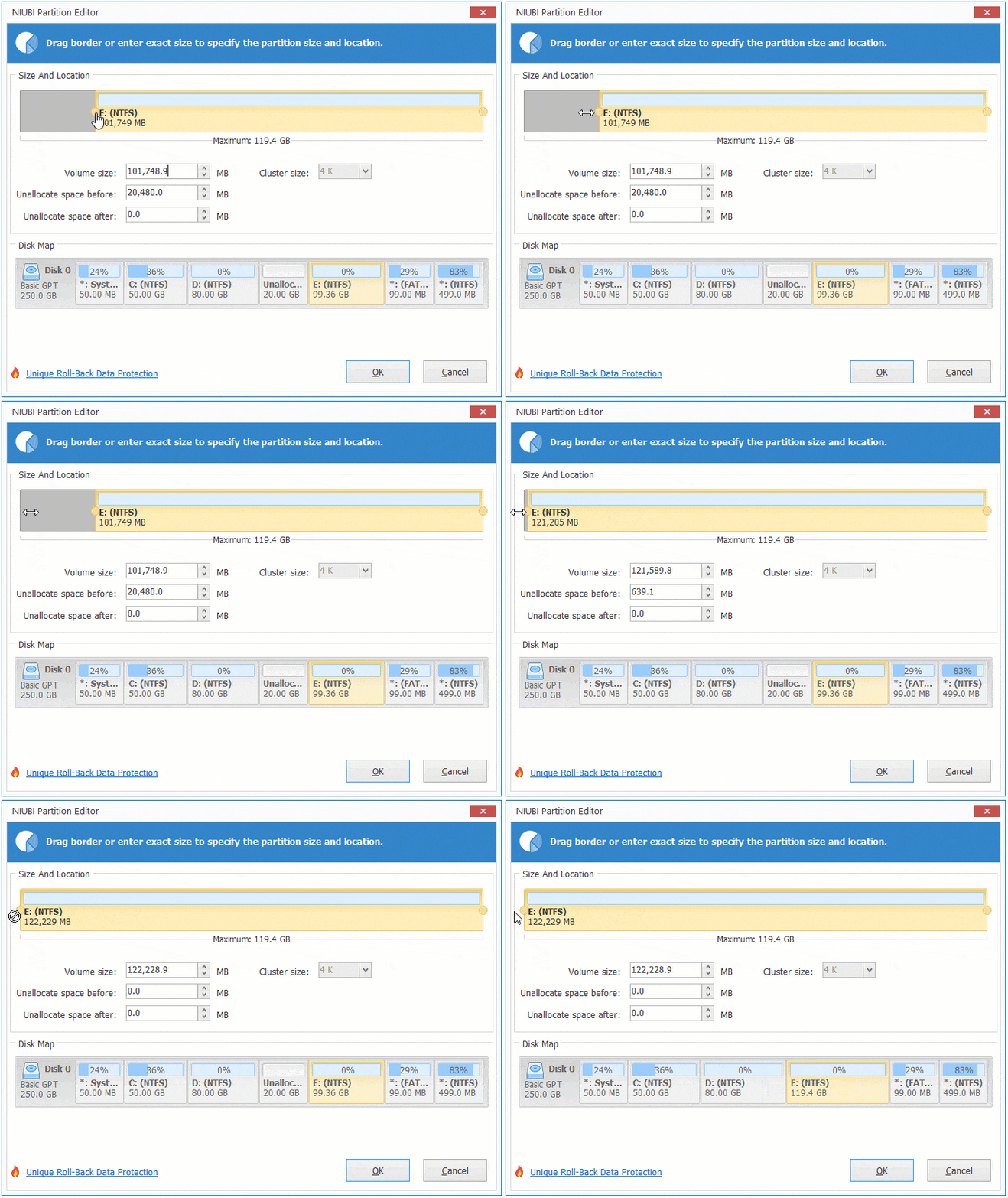
Segui il metodo nel video se desideri estendere la partizione EFI/Ripristino. Per NIUBI Partition Editor, non fa differenza se desideri ridimensionare partizioni NTFS o FAT32, o ridimensionare unità Primarie o Logiche.
Metodo 3 - convertire il disco da MBR a GPT
Windows 11 non può estendere un volume più grande di 2TB su disco MBR. Per farlo, devi convertire MBR in GPT in anticipo.
In sintesi
Quando non sei in grado di estendere la partizione nel laptop/desktop/tablet Windows 11, apri Gestione disco e controlla la configurazione della partizione del disco nel tuo computer. Scopri il motivo associato e segui il metodo corrispondente sopra indicato. Oltre a ridurre, spostare ed estendere la partizione, NIUBI Partition Editor ti aiuta a eseguire molte altre operazioni di gestione delle partizioni del disco.
 © 2009 - NIUBI Technology Tutti i diritti riservati. |