
Come per tutte le versioni precedenti, l'unità di sistema C sta esaurendo lo spazio nel server Windows 2019. Quando ciò accade, faresti meglio a espandere l'unità C prima che diventi completamente piena. In caso contrario, incontrerai molti problemi come il blocco del server e il riavvio imprevisto. Per estendere la partizione in Windows Server 2019/2022, esiste uno strumento nativo: diskpart. A differenza della Gestione disco, questo viene eseguito tramite prompt dei comandi. Questo articolo introduce come estendere l'unità C con diskpart in Windows Server 2019/2022 e le limitazioni nell'estendere il volume con il comando diskpart in Server 2019/2022.
Come estendere l'unità C con diskpart in Windows Server 2019/2022
Per estendere un volume con diskpart in Windows Server 2019/2022 e altre versioni, la partizione del disco deve soddisfare tutti i requisiti seguenti:
- La partizione che desideri estendere deve essere formattata con il file system NTFS. (Questo non è un problema per la partizione di sistema C.)
- Deve esserci un'altra partizione (come D:) contigua e sulla destra dell'unità C.
- Devi eliminare la partizione contigua a destra prima di espandere l'unità C. (Non farlo se hai installato programmi in questo volume.)
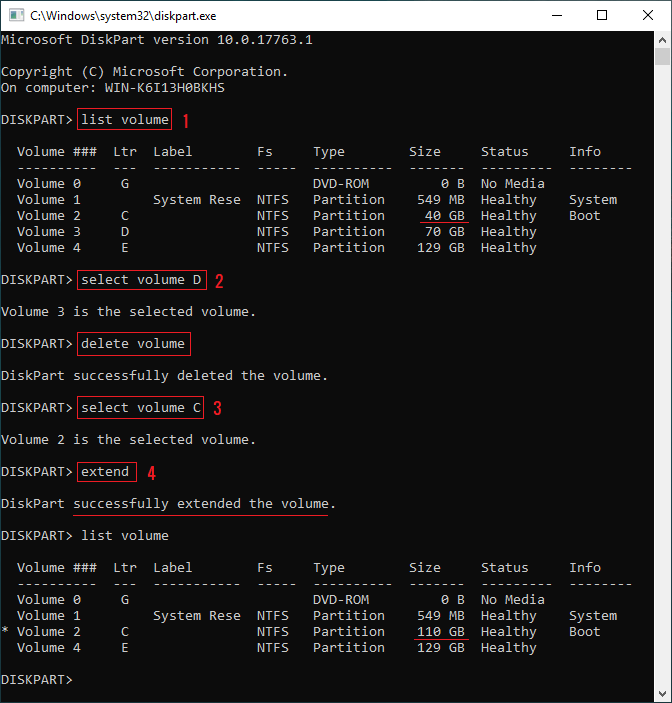
Passaggi per estendere l'unità C con diskpart in Windows Server 2019/2022:
- Premi contemporaneamente i tasti Windows e R sulla tastiera, digita diskpart e premi Invio.
- Digita list volume nel prompt dei comandi di diskpart.exe e premi Invio.
- Digita select volume D e premi Invio.
- Digita delete volume e premi Invio.
- Digita select volume C e premi Invio.
- Digita extend e premi Invio.
Immediatamente, diskpart riferisce di aver esteso con successo il volume. Eseguendo nuovamente list volume, l'unità C risulta estesa da 40 GB a 110 GB.
- Il passaggio 2 non è obbligatorio, ma visualizza la dimensione iniziale della partizione e altre informazioni, quindi è utile.
- Prima di eliminare, restringere o estendere una partizione, devi selezionarla per darle il focus.
- Se desideri estendere solo una parte dello spazio non allocato all'unità C, digita extend size=XX (XX è un valore in MB) al passaggio 6.
Limitazioni nell'estendere una partizione in Server 2019/2022 con il comando diskpart
1. Lo spazio non allocato deve essere contiguo e sul lato destro
Digita help extend nella finestra del prompt dei comandi di diskpart per visualizzare la sintassi e le limitazioni del comando extend.
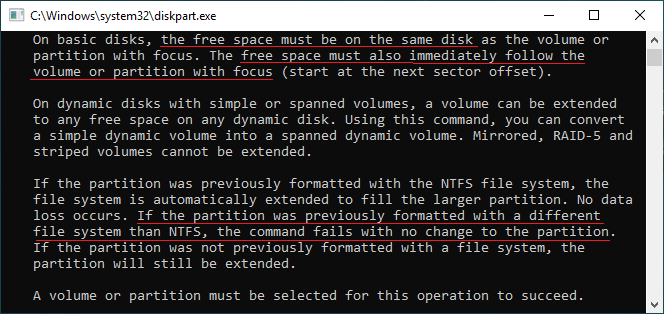
Come puoi vedere, lo spazio libero (non allocato) deve trovarsi sullo stesso disco e seguire immediatamente il volume o la partizione con il focus. Se restringi D per espandere l'unità C con diskpart, riceverai l'errore "La dimensione dell'estensione è inferiore al minimo". In realtà, questo messaggio di errore non è accurato; sarebbe più facile da capire se fosse "Non c'è spazio libero contiguo".
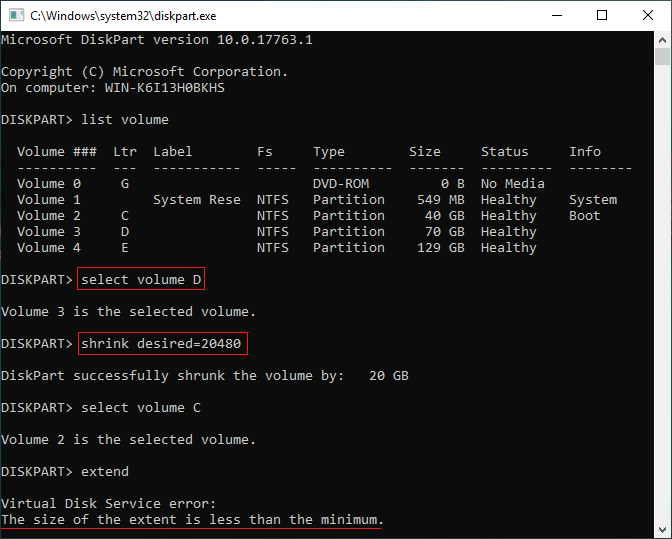
Dopo aver ristretto l'unità D con il comando Diskpart shrink, lo spazio non allocato viene generato a destra dell'unità D, quindi è non adiacente all'unità C. Il comando shrink non può creare spazio non allocato sul lato sinistro. Questo è il motivo per cui dovresti eliminare l'unità contigua a destra (D:) prima di estendere l'unità C con diskpart in Windows Server 2019.
2. Solo le partizioni NTFS possono essere estese
Come mostrato nello screenshot sopra, il comando diskpart extend supporta solo partizioni NTFS; FAT32 e qualsiasi altro tipo di partizione non possono essere estesi.
3. Mancanza di informazioni significative
Il prompt dei comandi di diskpart mostra solo un elenco di tutte le partizioni con poche informazioni. Se apri lo strumento integrato Gestione disco, vedrai tutti i dischi con la struttura delle partizioni e altre informazioni come lo spazio utilizzato e libero di ogni partizione. In questo modo vedrai chiaramente quali partizioni si trovano sullo stesso disco e quanto spazio libero può essere ristretto da un volume ed esteso a un altro. Se modifichi le partizioni per errore con diskpart, l'operazione non può essere annullata.
Un modo migliore per estendere la partizione in Windows Server 2019/2022
Rispetto al comando diskpart e alla Gestione disco, un software di partizione per server come NIUBI Partition Editor è molto più potente. È in grado di restringere una partizione per creare spazio non allocato sia a sinistra che a destra. Può spostare e unire lo spazio non allocato ad altre partizioni sullo stesso disco.
Scarica NIUBI Partition Editor e segui i passaggi per restringere ed estendere la partizione in Windows Server 2019/2022:
Come estendere la partizione di sistema:
Come estendere una partizione di dati:
Meglio di altri software di partizione del disco, NIUBI Partition Editor è molto più sicuro e veloce grazie alle tecnologie avanzate:
- Modalità virtuale - tutte le operazioni sono elencate come in sospeso per l'anteprima; le partizioni del disco reale non verranno modificate finché non si fa clic su "Applica" per confermare.
- Annulla in qualsiasi momento - se hai applicato operazioni errate, puoi annullare le operazioni in corso in qualsiasi fase del progresso prima di terminare.
- Ripristino in 1 secondo - se viene rilevato un errore noto durante il ridimensionamento della partizione, il server torna automaticamente allo stato originale in un lampo.
- Clonazione a caldo - clona il disco senza interruzione del server; puoi clonare regolarmente il disco di sistema come backup e avviare immediatamente dal disco clonato quando il disco di sistema è fuori uso.
Oltre a restringere ed estendere le partizioni, questo strumento aiuta a eseguire molte altre operazioni come spostare, unire, convertire, copiare, deframmentare, nascondere, cancellare e scansionare settori danneggiati.
 © 2009 - NIUBI Technology Tutti i diritti riservati. |