
Similmente ad altre versioni di Windows, anche le partizioni del disco in Server 2019 possono esaurire lo spazio. In questa situazione, è possibile estendere la partizione senza dover ricominciare da capo. Per estendere la partizione in Windows Server 2019, esistono due tipi di strumenti: la "Gestione disco" integrata di Windows e software di partizionamento del disco di terze parti. Gestione disco dispone della funzione "Estendi volume" per aiutare a estendere le partizioni senza perdere dati, ma funziona solo quando è presente spazio non allocato adiacente sul lato destro. In caso contrario, Estendi volume sarà disattivato. Rispetto a Gestione disco, i software di terze parti sono molto più potenti. Questo articolo introduce entrambi i metodi per estendere un volume in Windows Server 2019 senza perdere dati.
Come estendere la partizione con la Gestione disco di Server 2019
Per estendere il volume nel server Windows 2019 con Gestione disco, la configurazione della partizione del disco deve soddisfare tutti i requisiti seguenti:
- Deve esserci una partizione adiacente sulla destra.
- Questa partizione adiacente sulla destra deve essere dello stesso tipo (primaria o logica) della partizione che si desidera estendere.
- La partizione adiacente sulla destra deve essere eliminata in anticipo.
- Deve esserci una terza partizione per salvare tutti i file dalla partizione adiacente sulla destra che verrà eliminata.
Se la configurazione della partizione del disco soddisfa i requisiti, è possibile estendere la partizione di Server 2019 senza alcun software.
Passaggi per estendere il volume in Windows Server 2019 con Gestione disco:
- Premi contemporaneamente Windows e X sulla tastiera, quindi seleziona Gestione disco nell'elenco.
- Fai clic con il pulsante destro del mouse sulla partizione adiacente sulla destra (come D:) e seleziona "Elimina volume", quindi lo spazio sul disco diventerà non allocato. (Attenzione: ricorda di trasferire i file prima dell'eliminazione.)
- Fai clic con il pulsante destro del mouse sulla partizione adiacente sulla sinistra (come C:) e seleziona "Estendi volume".
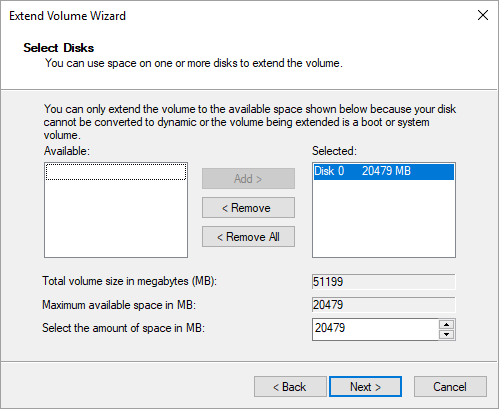
- Fai clic su Avanti nella finestra pop-up "Procedura guidata Estendi volume".
- Lo spazio su disco disponibile viene selezionato automaticamente, fai clic su Avanti per continuare.
- Fai clic su Fine per avviare l'estensione.
Limitazioni della funzione "Estendi volume" di Windows Server 2019
Come accennato in precedenza, Gestione disco presenta delle limitazioni che impediscono di estendere il volume in Windows Server 2019. Le limitazioni tipiche includono:
1. Lo spazio non allocato può essere esteso solo alla partizione contigua a sinistra
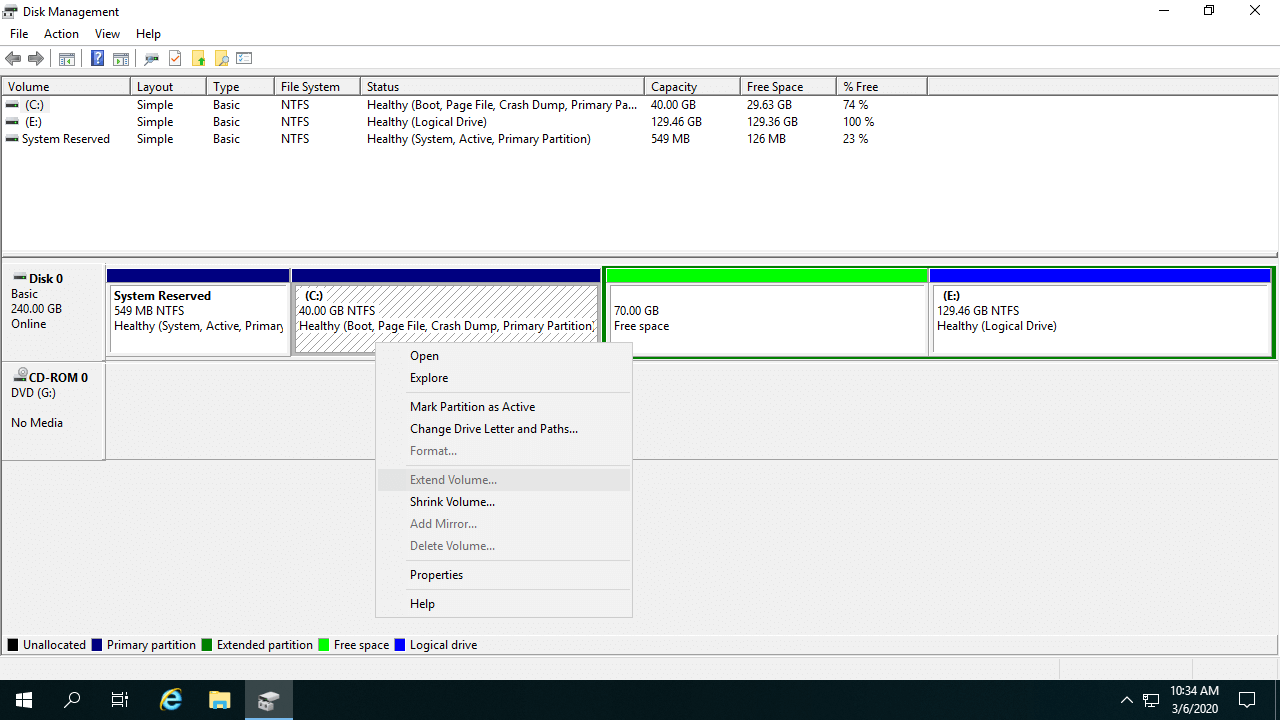
La funzionalità Estendi volume integrata funziona solo quando è presente spazio non allocato adiacente sul lato destro, altrimenti Estendi volume è disabilitato. Come si vede nello screenshot qui sotto:
- Estendi volume è disabilitato per l'unità C, perché lo spazio non allocato non è adiacente ad essa.
- Estendi volume è disattivato quando si fa clic con il pulsante destro del mouse sull'unità E, perché lo spazio non allocato si trova alla sua sinistra.
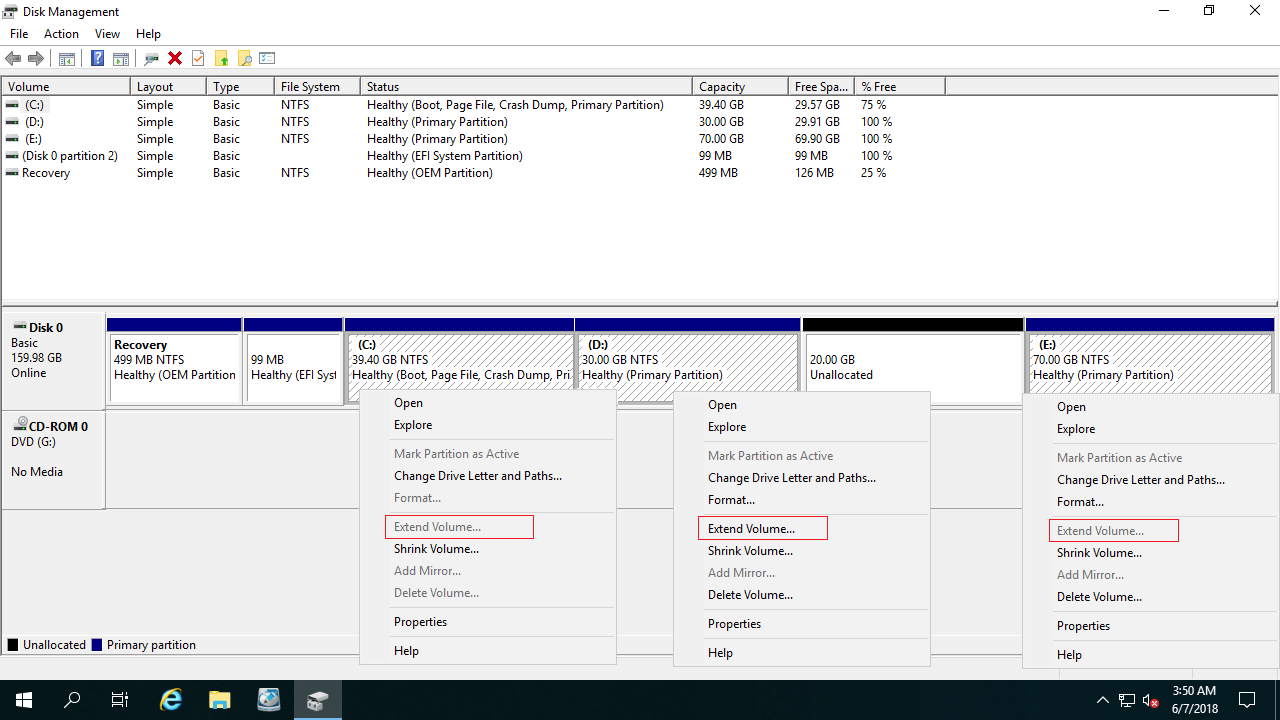
Non è possibile ottenere spazio non allocato adiacente sulla destra riducendo un volume con Gestione disco. Pertanto, l'unico modo per estendere una partizione in Server 2019 utilizzando Gestione disco è eliminare il volume contiguo sulla destra.
2. Solo la partizione NTFS può essere estesa
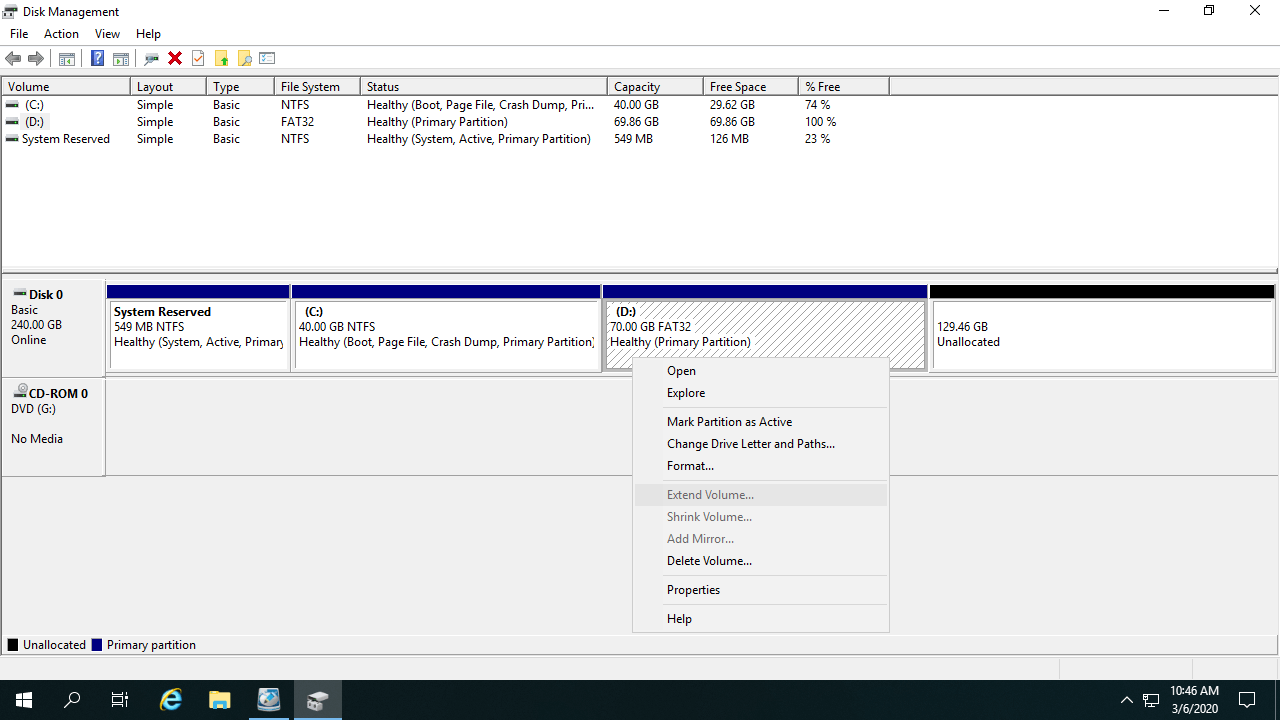
Estendi volume supporta solo partizioni NTFS, quindi FAT32 e altri tipi di partizioni non possono essere estesi, anche se è presente spazio non allocato adiacente sulla destra. Come si vede nello screenshot, Estendi volume è disattivato, perché l'unità D è formattata come FAT32.
3. Le partizioni da eliminare ed estendere devono essere dello stesso tipo
Se il disco rigido è GPT, questo problema non sussiste. Tuttavia, se il disco è MBR, è necessario controllare il tipo delle partizioni che si desidera eliminare ed estendere. Entrambe le partizioni devono essere dello stesso tipo. Se una è primaria e l'altra è logica, non è possibile estendere la partizione nemmeno dopo aver eliminato la partizione contigua sulla destra.
Modo migliore per estendere la partizione del disco con un editor di partizioni server
Per estendere la partizione in Windows Server 2019, NIUBI Partition Editor è la scelta migliore. Rispetto a Gestione disco, presenta vantaggi durante il ridimensionamento della partizione:
- Sia NTFS che FAT32 possono essere ridotti ed estesi.
- Lo spazio non allocato può essere creato sia a sinistra che a destra durante la riduzione della partizione.
- Lo spazio non allocato può essere esteso a una delle due partizioni contigue in un solo passaggio.
- Lo spazio non allocato può essere spostato e combinato a una partizione non adiacente sullo stesso disco.
- Quando non c'è molto spazio libero su un disco, questo strumento può spostare la partizione su un altro disco o copiare il disco su uno più grande.
Meglio di altri software di partizione server, NIUBI Partition Editor è molto più sicuro e veloce grazie alle tecnologie avanzate:
- Modalità virtuale - Tutte le operazioni vengono elencate come in sospeso per l'anteprima prima di fare clic su "Applica" per renderle effettive.
- Annulla in qualsiasi momento - Se si applicano operazioni errate, è possibile annullare il processo in corso in qualsiasi fase prima del completamento.
- Ripristino in 1 secondo - Se viene rilevato un errore noto durante il ridimensionamento di una partizione, ripristina automaticamente e istantaneamente il server al suo stato originale.
- Clonazione a caldo - Clona una partizione del disco senza interruzione del server. È possibile clonare regolarmente il disco di sistema come backup e avviare immediatamente dal disco clonato.
- È dal 30% al 300% più veloce grazie all'algoritmo avanzato di spostamento dei file. Ciò è particolarmente utile quando nelle partizioni è presente un numero elevato di file.
Scarica NIUBI Partition Editor e segui i passaggi per estendere il volume in Windows Server 2019/2022 e altre versioni:
Come estendere la partizione di sistema C:
Come estendere una partizione di dati:
In sintesi
La Gestione disco di Windows Server 2019 può solo aiutare a estendere una partizione NTFS eliminando il volume contiguo sulla destra. Se si desidera estendere una partizione FAT32, estendere una partizione riducendone un'altra o estendere una partizione utilizzando spazio non allocato non adiacente, è necessario utilizzare un software di terze parti. Grazie alle sue tecnologie avanzate, NIUBI Partition Editor è molto più sicuro e veloce. Oltre a ridurre ed estendere le partizioni in Server 2019/2022/2025 e versioni precedenti come Server 2016/2012/2008/2003, aiuta anche a eseguire molte altre operazioni sulle partizioni del disco.
 © 2009 - NIUBI Technology Tutti i diritti riservati. |