
Se le partizioni del disco pianificate sono troppo piccole o grandi, non c'è niente di meglio che poter ridimensionare la partizione in Windows Server 2019 senza perdere dati. Altrimenti, devi perdere molto tempo per ricreare le partizioni e ripristinare tutto dal backup. Per ridimensionare la partizione di Server 2019, esistono 2 tipi di strumenti: la Gestione disco integrata e software di terze parti. Sebbene esistano le funzioni "Riduci volume" e "Estendi volume" in Gestione disco per aiutare a cambiare la dimensione della partizione, non è la scelta migliore a causa di molte restrizioni. In questo articolo, spiegherò come ridimensionare la partizione in Windows Server 2019 con gli strumenti nativi e quelli più sicuri.
Ridimensionare la partizione di Windows Server 2019 con Gestione disco
Non è difficile regolare la dimensione della partizione in Windows Server 2019 tramite Gestione disco, ma come accennato sopra, presenta molte restrizioni. In breve, può solo aiutarti a restringere una partizione NTFS per creare un nuovo volume, ed estendere una partizione NTFS dopo aver eliminato il volume adiacente sulla destra. Se desideri estendere una partizione restringendone un'altra o ridimensionare partizioni FAT32, è necessario un software di partizione server.
Restrizioni per ridimensionare la partizione di Server 2019 con Gestione disco:
- Solo la partizione NTFS può essere ridimensionata, FAT32 e qualsiasi altro tipo di partizione non sono supportati.
- Può solo restringere una partizione verso sinistra e creare spazio non allocato sulla destra.
- Può restringere solo poco spazio quando sono presenti file inamovibili situati in questa partizione.
- Può estendere una partizione solo quando c'è spazio non allocato contiguo sulla destra.
Quando si ridimensiona una partizione in Server 2019 tramite lo strumento Gestione disco, non è possibile modificare la posizione iniziale di questo volume. Questo è il motivo per cui può solo restringere un volume da destra verso sinistra, ed estendere una partizione unendo lo spazio non allocato contiguo sulla destra.
Come ridimensionare la partizione in Windows Server 2019 con Gestione disco:
① Come restringere la partizione:
- Premi Windows + X sulla tastiera e fai clic su Gestione disco nell'elenco.
- Fai clic con il pulsante destro del mouse su una partizione NTFS e seleziona "Riduci volume".
- Inserisci una quantità di spazio e fai clic sul pulsante "Riduci". Se non inserisci manualmente un importo, verrà utilizzato per impostazione predefinita lo spazio massimo disponibile.
② Come estendere la partizione (come C:):
- Fai clic con il pulsante destro del mouse sulla partizione adiacente D: in Gestione disco e seleziona "Elimina volume", quindi il suo spazio su disco verrà trasformato in non allocato.
- Fai clic con il pulsante destro del mouse sull'unità C: e seleziona "Estendi volume".
- Fai clic su "Avanti" fino a "Fine" nella finestra pop-up della Procedura guidata estensione volume.
Attenzione: non eliminare D se vi sono installati programmi o servizi Windows.
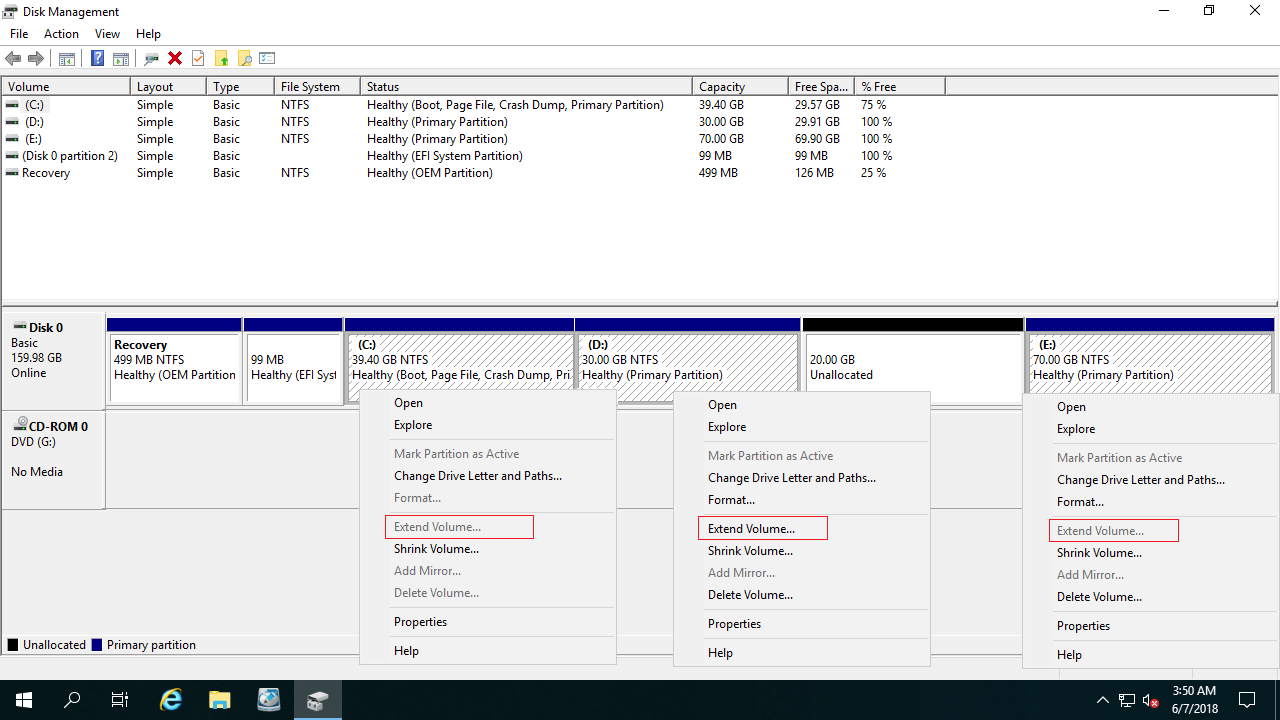
Alcuni chiedono perché non restringere D per estendere l'unità C. Perché per estendere l'unità C in Server 2019 tramite Gestione disco, deve esserci spazio non allocato adiacente sul lato destro. Come spiegato sopra, Gestione disco può solo restringere la partizione verso sinistra e creare spazio non allocato sulla destra. Come nello screenshot del mio server, lo spazio non allocato ristretto da D è non adiacente all'unità C, ed è a sinistra dell'unità E:. Pertanto, Estendi volume è disattivato per entrambe le partizioni.
Per ridimensionare la partizione in Windows Server 2019/2022 e versioni precedenti, il software di terze parti è la scelta migliore, perché non esistono tali restrizioni. Lo spazio non allocato può essere creato a sinistra o a destra quando si restringe la partizione e può essere combinato con partizioni contigue o non adiacenti sullo stesso disco. Esistono molti software di partizionamento per Server 2019 sul mercato, l'interfaccia grafica e le funzioni sono simili, ma faresti meglio a fare un backup in anticipo e a eseguire un software di partizione disco sicuro.
Fare attenzione ai dati durante il ridimensionamento delle partizioni di Server 2019
Durante il ridimensionamento della partizione nel server Windows 2019, esiste un potenziale rischio di danni al sistema e perdita di dati. Poiché la posizione iniziale o finale verrà modificata, tutti i parametri delle partizioni/file associati devono essere modificati correttamente. A volte tutti i file in una partizione devono essere spostati in nuove posizioni. Pertanto, qualsiasi errore del software o problema hardware potrebbe causare la mancata modifica di parte dei parametri.
- Se i parametri relativi al sistema non vengono aggiornati, il server non può avviarsi o compare una schermata nera o un messaggio di errore all'avvio.
- Se i parametri relativi alla partizione non vengono aggiornati, Windows segnala che questa partizione è inaccessibile e chiede di riformattarla.
- Se i parametri relativi ai file non vengono modificati o i file non vengono spostati correttamente, anche questi file risulteranno danneggiati.
Meglio di altri strumenti, NIUBI Partition Editor dispone di tecnologie avanzate per proteggere il sistema e i dati:
- Modalità virtuale - tutte le operazioni verranno elencate come in sospeso per l'anteprima, le partizioni del disco reale non verranno modificate finché non si fa clic su "Applica" per confermare.
- Annulla in qualsiasi momento - se hai applicato operazioni errate, puoi annullare le operazioni in corso in qualsiasi fase prima della fine.
- Ripristino in 1 secondo - se viene rilevato un errore noto durante il ridimensionamento delle partizioni, ripristina automaticamente il server allo stato originale in un lampo.
- Clonazione a caldo - clona il disco di sistema senza interruzione del server, puoi clonarlo regolarmente come backup e avviarlo dal disco clonato immediatamente ogni volta che il disco di sistema è fuori uso.
Quando restringi una partizione verso destra e sposti una partizione, verranno spostati anche tutti i file al suo interno. Più file ci sono in questa partizione, più tempo ci vorrà per lo spostamento. Con l'aiuto dell'avanzato algoritmo di spostamento dei file, NIUBI Partition Editor è dal 30% al 300% più veloce.
Cambiare la dimensione della partizione con un software di partizione sicuro
Scarica NIUBI Partition Editor e vedrai la finestra principale con la struttura della partizione del disco e altre informazioni sulla destra. Le operazioni disponibili per il disco o la partizione selezionata sono elencate a sinistra e facendo clic con il tasto destro. Le operazioni non disponibili vengono nascoste automaticamente per mantenere l'interfaccia pulita.
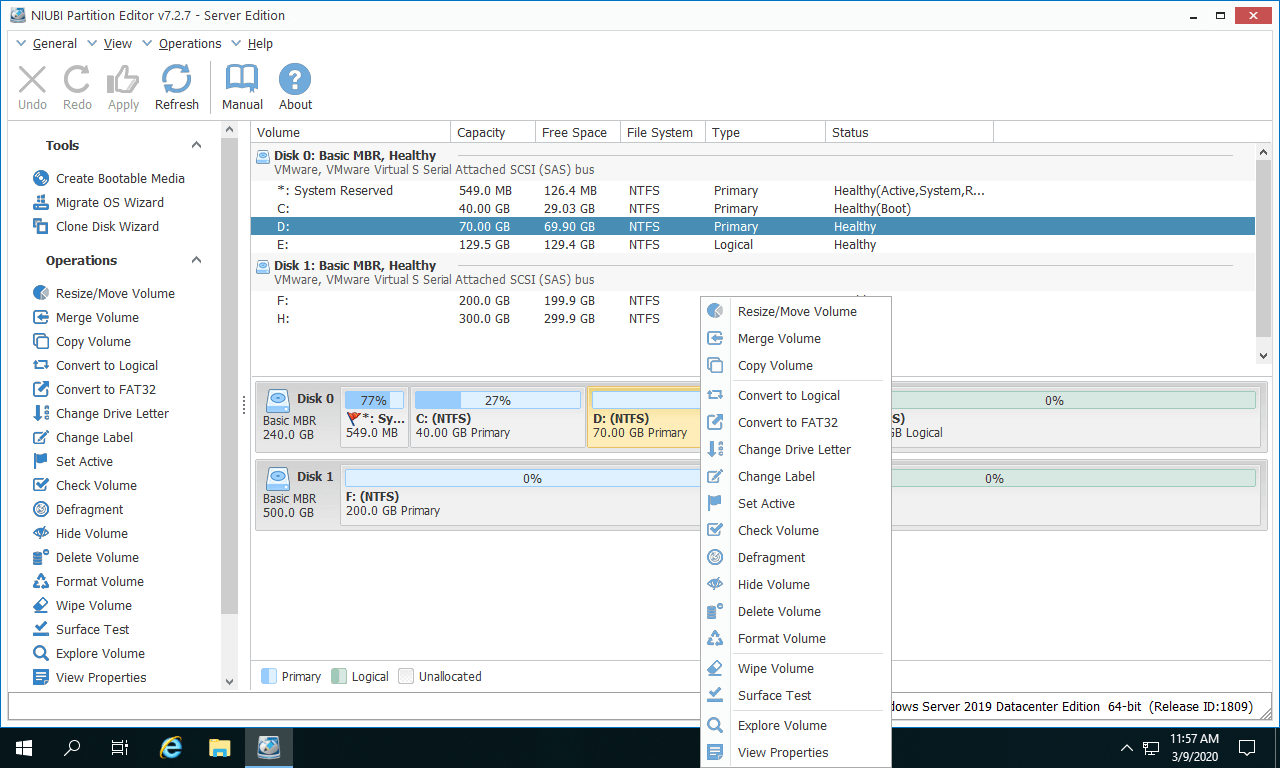
Per ridimensionare la partizione in Windows Server 2019 senza perdere dati: fai clic con il pulsante destro del mouse su una partizione NTFS o FAT32 e seleziona "Ridimensiona/Sposta volume", hai 2 opzioni nella finestra pop-up.
Opzione 1: Se trascini il bordo sinistro verso destra o inserisci un importo nella casella di Spazio non allocato prima, lo spazio non allocato viene creato a sinistra.
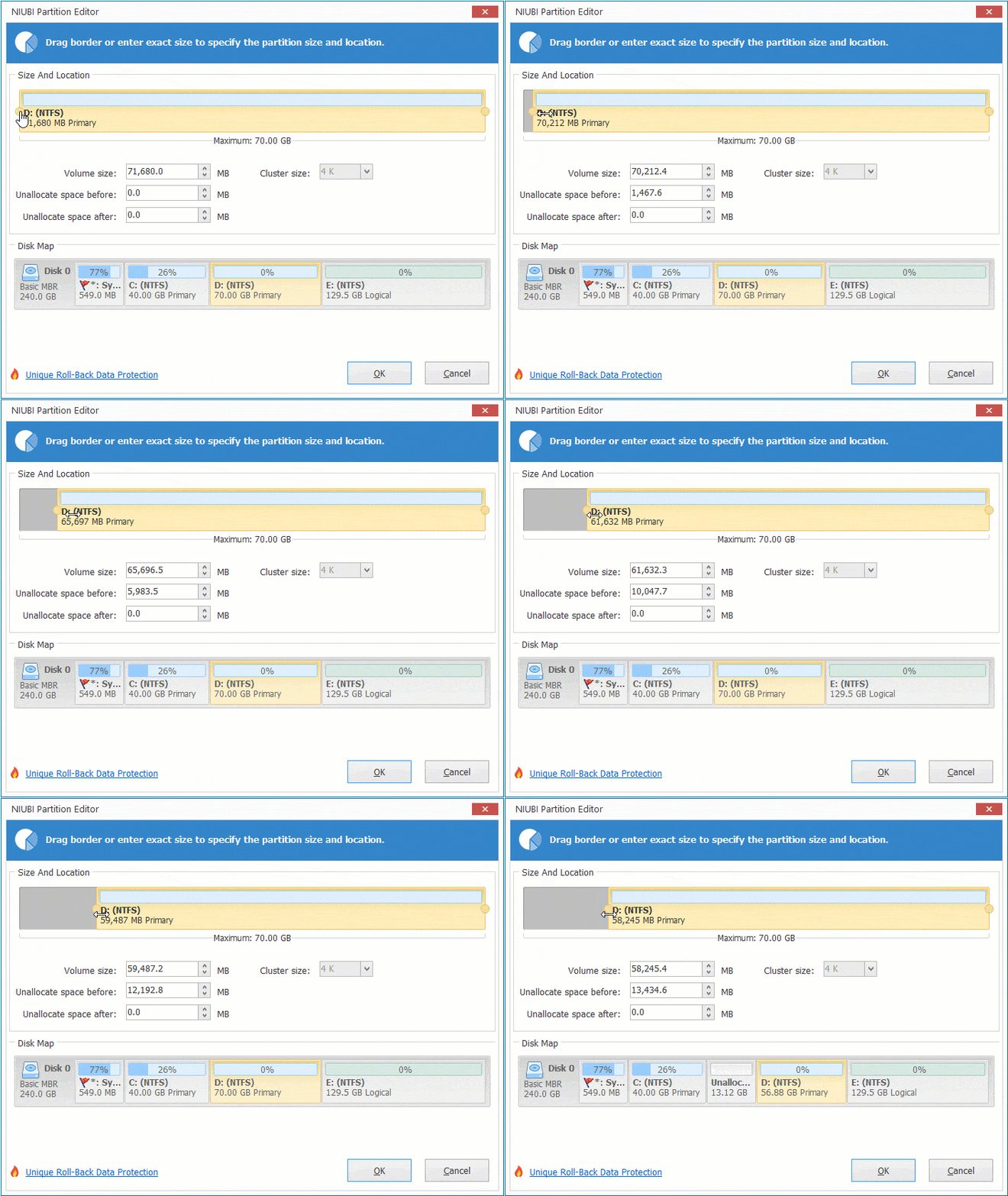
Opzione 2: Se trascini il bordo destro verso sinistra o inserisci un importo nella casella di Spazio non allocato dopo, lo spazio non allocato viene creato a destra.
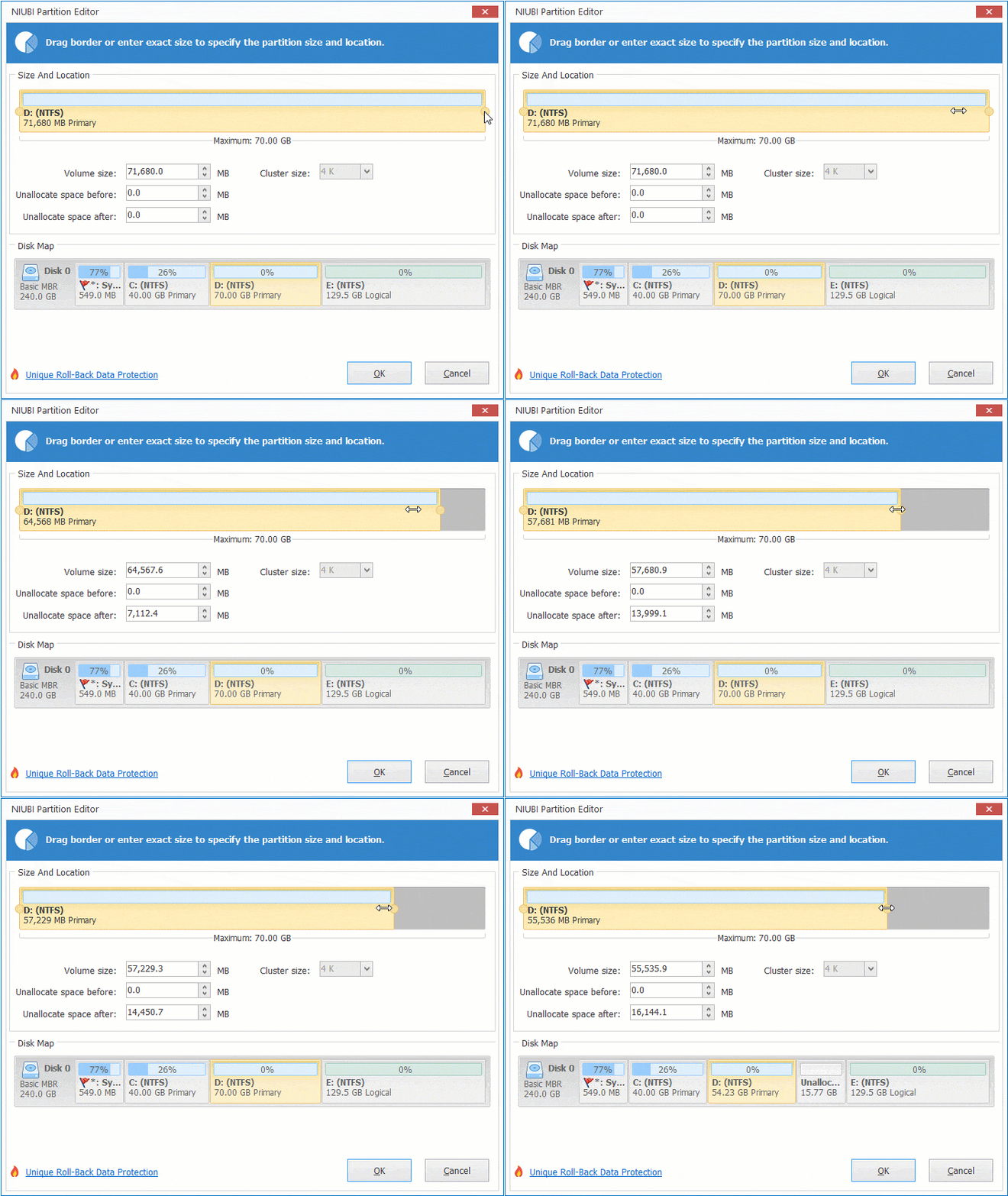
Dopo aver ristretto una partizione per ottenere spazio non allocato, puoi creare un nuovo volume o estenderlo a un altro volume.
Come ridimensionare D ed estendere la partizione C in Windows Server 2019/2022:
- Segui l'Opzione 1 per restringere l'unità D: e creare spazio non allocato a sinistra.
- Fai clic con il pulsante destro del mouse sull'unità C: e seleziona di nuovo "Ridimensiona/Sposta volume", trascina il bordo destro verso destra per combinare questo spazio non allocato.
- Fai clic su Applica in alto a sinistra per eseguire.
Segui i passaggi nel video.
- Se desideri ridimensionare una partizione non adiacente (qui è E:) per espandere l'unità C, è necessario un passaggio aggiuntivo per spostare lo spazio non allocato a sinistra prima di aggiungerlo all'unità C.
- Segui i passaggi se desideri ridimensionare la partizione e aumentare lo spazio dell'unità D per Server 2019.
- Nessun software può estendere la partizione spostando lo spazio libero da un altro disco separato. Se non c'è spazio libero disponibile su questo disco, segui i passaggi per copiare il disco su uno più grande.
- Se desideri ridimensionare la partizione RAID in Windows Server 2019/2022, non rompere l'array né eseguire operazioni sul controller raid, segui semplicemente gli stessi passaggi dei video.
Oltre a ridimensionare la partizione in Windows Server 2019/2022/2025 e nei precedenti Server 2016/2012/2008/2003, NIUBI Partition Editor ti aiuta a clonare la partizione del disco per eseguire il backup o la migrazione dei dati. Convertire il tipo di partizione del disco ed eseguire molte altre operazioni di gestione di dischi e partizioni.
 © 2009 - NIUBI Technology Tutti i diritti riservati. |