
Quando l'unità C: si sta riempiendo in Windows Server 2019, è possibile aumentare lo spazio dell'unità C senza ricreare le partizioni e ripristinare tutto dal backup. A nessuno piace fare un compito così lungo e noioso. Le partizioni del disco possono essere ridimensionate senza perdere dati. Per estendere l'unità C in Windows Server 2019, puoi provare il suo strumento nativo se puoi eliminare la partizione adiacente. Il modo migliore è eseguire un software di partizionamento sicuro per mantenere tutto intatto. Questo articolo spiega come estendere l'unità C in Server 2019 utilizzando lo strumento integrato di Windows e un software di partizionamento sicuro.
Aumentare lo spazio dell'unità C in Server 2019 con lo strumento nativo
L'utilità nativa Gestione disco di Windows Server 2019 dispone delle funzioni Riduci volume e Estendi volume per aiutare a modificare le dimensioni della partizione. Tuttavia, questo strumento nativo non può estendere l'unità C restringendo altre partizioni. Perché "Estendi volume" funziona solo quando c'è spazio non allocato contiguo sulla destra. Dopo aver ristretto D o un'altra partizione, lo spazio non allocato è sempre non adiacente all'unità C, quindi l'opzione Estendi volume è disattivata.
Se desideri estendere l'unità C in Windows Server 2019 senza alcun software, devi eliminare la partizione adiacente D (o E). Inoltre, questa partizione adiacente deve essere primaria. Con un software di partizionamento sicuro, puoi creare spazio non allocato a sinistra quando restringi la partizione, quindi l'unità C può essere estesa facilmente senza eliminare altre partizioni.
Come estendere l'unità C: in Server 2019 con Gestione disco:
- Sposta tutti i file nella partizione contigua D: (E in alcuni server) in un altro posto.
- Premi Windows + X sulla tastiera e fai clic su Gestione disco nell'elenco.
- Fai clic con il pulsante destro del mouse sull'unità D: e seleziona "Elimina volume", quindi il suo spazio su disco verrà convertito in "non allocato".
- Fai clic con il pulsante destro del mouse sull'unità C: e seleziona "Estendi volume", fai clic su Avanti fino a Fine nelle finestre successive.
Suggerimenti quando si estende l'unità C in Server 2019 utilizzando Gestione disco:
- Lo spazio non allocato eliminato da una partizione deve essere accanto all'unità C.
- Se la partizione contigua D è logica, il suo spazio su disco verrà convertito in "Libero" invece di "non allocato". In tal caso, il metodo sopra descritto non è valido.
- Non è sicuro al 100%. Presta maggiore attenzione quando su un disco sono presenti sia partizioni primarie che logiche.
Quando si ridimensionano le partizioni del disco, tutti i parametri del disco, della partizione e dei file associati devono essere modificati correttamente. Errori del software o problemi hardware, come un'interruzione di corrente, potrebbero causare la mancata modifica di alcuni parametri. Se ciò accade, il sistema e/o i dati potrebbero essere danneggiati. Pertanto, crea un backup dell'immagine o clona la partizione del disco in anticipo ed esegui un software di partizionamento sicuro.
Meglio di altri strumenti per le partizioni del disco, NIUBI Partition Editor è molto più sicuro e veloce grazie alle tecnologie avanzate:
- Modalità virtuale – Tutte le operazioni verranno elencate come in sospeso per l'anteprima. Le partizioni del disco reale non verranno modificate finché non si fa clic su "Applica" per confermare.
- Annulla in qualsiasi momento – Se applichi le operazioni sbagliate, puoi annullare le azioni in corso senza danneggiare le partizioni.
- Ripristino in 1 secondo – Se rileva un errore noto durante il ridimensionamento delle partizioni, ripristina automaticamente il server allo stato originale in un lampo.
- Clonazione a caldo – Clona disco/partizione senza riavviare. Puoi clonare regolarmente il disco di sistema come backup e avviare immediatamente dal disco clonato se il disco di sistema si guasta.
- Con l'aiuto del suo avanzato algoritmo di spostamento dei file, è dal 30% al 300% più veloce restringere, spostare e copiare le partizioni.
Estendere l'unità C nel server Windows 2019 con un software di partizionamento sicuro
Nella maggior parte dei server, c'è spazio libero in un'altra partizione sullo stesso disco. Puoi restringere questa partizione, quindi parte dello spazio libero verrà convertito in non allocato. Infine aggiungi questo spazio non allocato all'unità C, quindi ci sarà di nuovo più spazio libero nell'unità C. In questo modo, il sistema operativo (sistema operativo), i programmi e tutto il resto rimangono gli stessi di prima. Per completare questo compito, devi solo trascinare e rilasciare sulla mappa del disco.
Scarica NIUBI Partition Editor e vedrai la finestra principale con la struttura della partizione del disco e altre informazioni. Le operazioni disponibili sono elencate a sinistra e facendo clic con il tasto destro. Le operazioni non disponibili vengono nascoste automaticamente per mantenere l'interfaccia pulita.
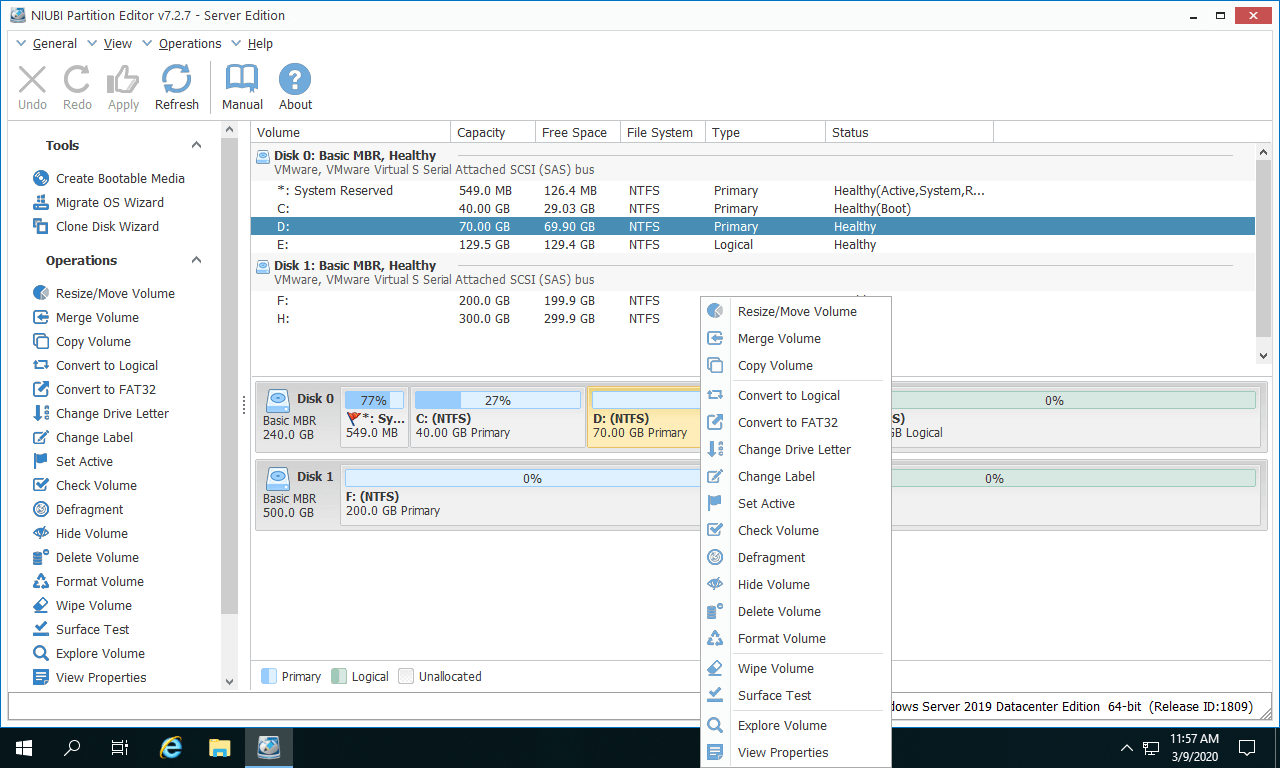
Per estendere l'unità C in Windows Server 2019 senza perdere dati:
- Fai clic con il pulsante destro del mouse sulla partizione contigua D (o E in alcuni server) e seleziona "Ridimensiona/Sposta volume". Nella finestra pop-up, trascina il bordo sinistro verso destra o inserisci un importo nella casella "Spazio non allocato prima". Quindi l'unità D verrà ristretta e lo spazio non allocato verrà creato alla sua sinistra.
- Fai clic con il pulsante destro del mouse sull'unità C: e seleziona nuovamente "Ridimensiona/Sposta volume", trascina il bordo destro verso destra per unire questo spazio non allocato, quindi l'unità C verrà estesa.
- Fai clic su "Applica" in alto a sinistra per eseguire, fatto.
Guarda il video su come ingrandire l'unità C: in Server 2019:
- Se la partizione contigua destra è E, sostituisci semplicemente D con E nei passaggi precedenti.
- Se desideri restringere una partizione non adiacente, c'è un passaggio aggiuntivo per spostare lo spazio non allocato a sinistra prima di aggiungerlo all'unità C. (Il metodo è mostrato nel video sopra).
- NIUBI è progettato per funzionare inizialmente in modalità virtuale, le partizioni del disco reale non verranno modificate finché non si fa clic su "Applica" per confermare. Se hai sbagliato qualcosa, fai semplicemente clic su "Annulla" per annullare.
- Le operazioni in sospeso contrassegnate come
 possono essere eseguite in Windows, quelle contrassegnate come
  richiedono il riavvio per essere completate.
 - Se l'unità C si trova su un array RAID, non c'è differenza per ridimensionare/estendere la partizione RAID in Windows Server 2019. Non rompere l'array né eseguire alcuna operazione sul controller RAID.
Come estendere la partizione dell'unità C con un altro disco
Le dimensioni di un disco fisico sono fisse. Puoi modificare le dimensioni della partizione ma non puoi ridimensionare un disco. Se c'è solo l'unità C o se tutte le partizioni sul disco di sistema sono quasi piene, nessun software può espandere l'unità C spostando lo spazio libero da un altro disco separato. Se sul disco di sistema c'è solo l'unità C, puoi clonare il disco su uno più grande ed estendere la partizione con spazio extra sul disco. Segui i passaggi nel video per aumentare lo spazio dell'unità C in Windows Server 2019 con un disco più grande:
Se sono presenti altre partizioni ma non c'è spazio libero disponibile sul disco di sistema, un altro metodo consiste nello spostare una partizione su un altro disco. Quindi elimina questa partizione e aggiungi il suo spazio all'unità C. Scopri come spostare la partizione in Server 2019.
Espandere l'unità C in Server 2019 in esecuzione in VMware/Hyper-V/Virtualbox
Se desideri estendere l'unità C in Server 2019 in esecuzione come macchina guest VMware/Hyper-V/Virtualbox, non c'è differenza quando c'è spazio libero disponibile sullo stesso disco virtuale. Devi solo installare NIUBI Partition Editor nella macchina virtuale e seguire i passaggi nel primo video sopra.
Se il disco di sistema virtuale è quasi pieno, puoi espanderlo con VMware o Hyper-V. Dopo aver espanso il disco, lo spazio aggiuntivo viene visualizzato come non allocato alla fine.
- Come espandere le dimensioni del disco virtuale in VMware
- Come espandere le dimensioni del disco virtuale in Hyper-V
- Come spostare e aggiungere spazio non allocato all'unità C
In sintesi
Per estendere l'unità C in Windows Server 2019, controlla prima la struttura e la configurazione della partizione del disco, quindi segui il metodo corrispondente sopra descritto. NIUBI Partition Editor può aiutarti a completare questo compito in modo rapido e sicuro. Oltre a restringere ed estendere le partizioni in Server 2019/2022/2025 e versioni precedenti come Server 2003/2008/2012/2016, aiuta anche a eseguire molte altre operazioni di gestione di dischi e partizioni.
 © 2009 - NIUBI Technology Tutti i diritti riservati. |