
Nella Gestione disco nativa di Windows Server 2019/2022, sono presenti le funzioni "riduci volume" e "estendi volume" per aiutare a ridimensionare la partizione senza perdere dati (nella maggior parte dei casi). Molte persone provano a estendere l'unità C con questo strumento nativo quando si sta riempiendo. Tuttavia, molti segnalano di non poterlo fare perché "estendi volume" è disabilitato per l'unità C dopo aver ridotto D/E. Questo articolo spiega perché Estendi volume è disattivato nella Gestione disco di Windows Server 2019/2022 e come risolvere facilmente questo problema.
Perché estendi volume è disattivato in Windows Server 2019/2022
Ci sono 4 possibili ragioni per cui "estendi volume" è grigio in Server 2019/2022; apri la tua Gestione disco e trova la ragione corrispondente sul tuo server.
Motivo 1: nessuno spazio non allocato adiacente sulla destra
La dimensione di un disco rigido fisico è fissa: un disco da 500 GB non può essere ridotto a 400 GB o aumentato a 600 GB. Pertanto, prima di estendere una partizione, deve esserci spazio "non allocato" sullo stesso disco. Se fai clic con il pulsante destro del mouse su una partizione senza tale spazio non allocato, ovviamente Estendi volume è disattivato.
Per ottenere spazio non allocato, puoi eliminare o ridurre un volume. Perderai tutti i file in quel volume se lo elimini, ma tutti i file rimarranno intatti se invece lo riduci. Gestione disco è facile per ridurre una partizione, ma non può estendere questo spazio non allocato ad altre partizioni.
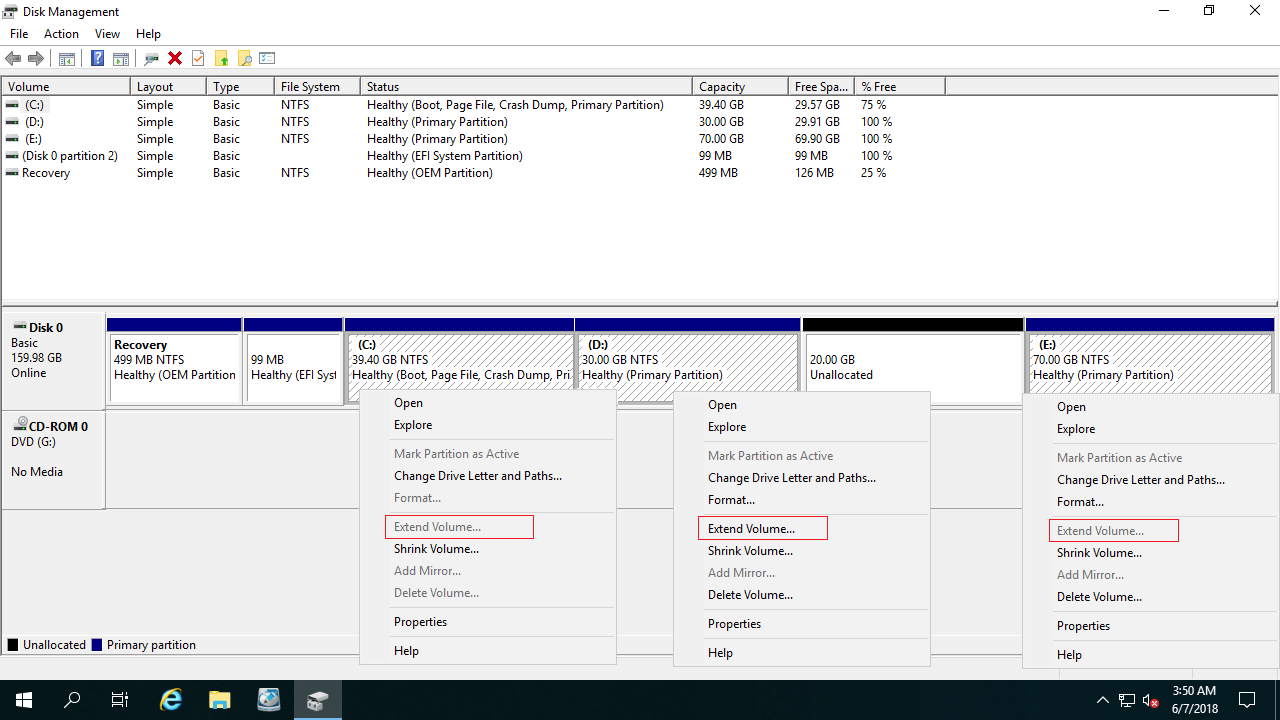
La funzione Estendi volume può estendere lo spazio non allocato solo alla partizione contigua a sinistra. Come vedi nello screenshot, Estendi volume è disattivato per le unità C: ed E:, perché l'unità C non è adiacente ed E si trova a destra di questo spazio non allocato.
Se Gestione disco potesse creare spazio non allocato sul lato sinistro durante la riduzione della partizione, potresti estendere l'unità C senza problemi, ma la funzione "Riduci volume" non può farlo, ti dà solo l'opzione di inserire una quantità di spazio.
Motivo 2: il file system non è supportato
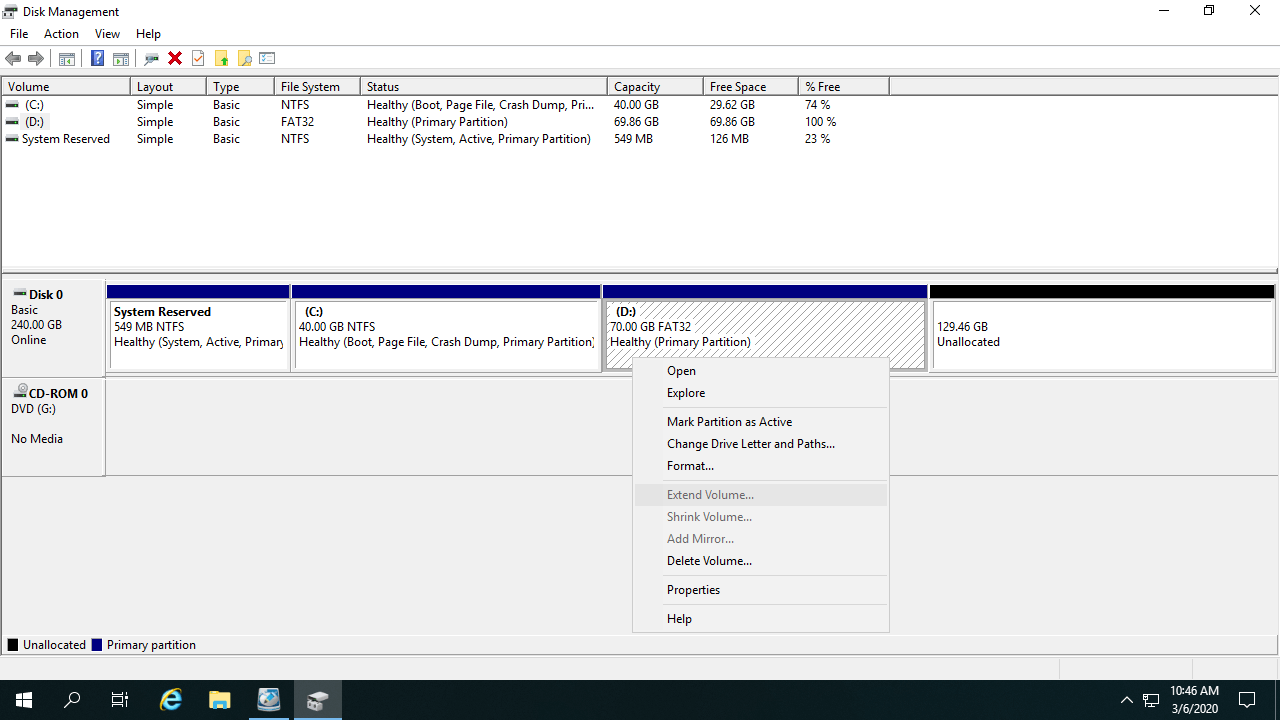
La funzione Estendi volume può estendere solo la partizione formattata con il file system NTFS; questo è il motivo per cui Estendi volume è disattivato nella Gestione disco di Server 2019/2022 quando fai clic con il pulsante destro del mouse su una partizione FAT32, anche se c'è spazio non allocato contiguo sulla destra.
Motivo 3: diverso tipo di partizione
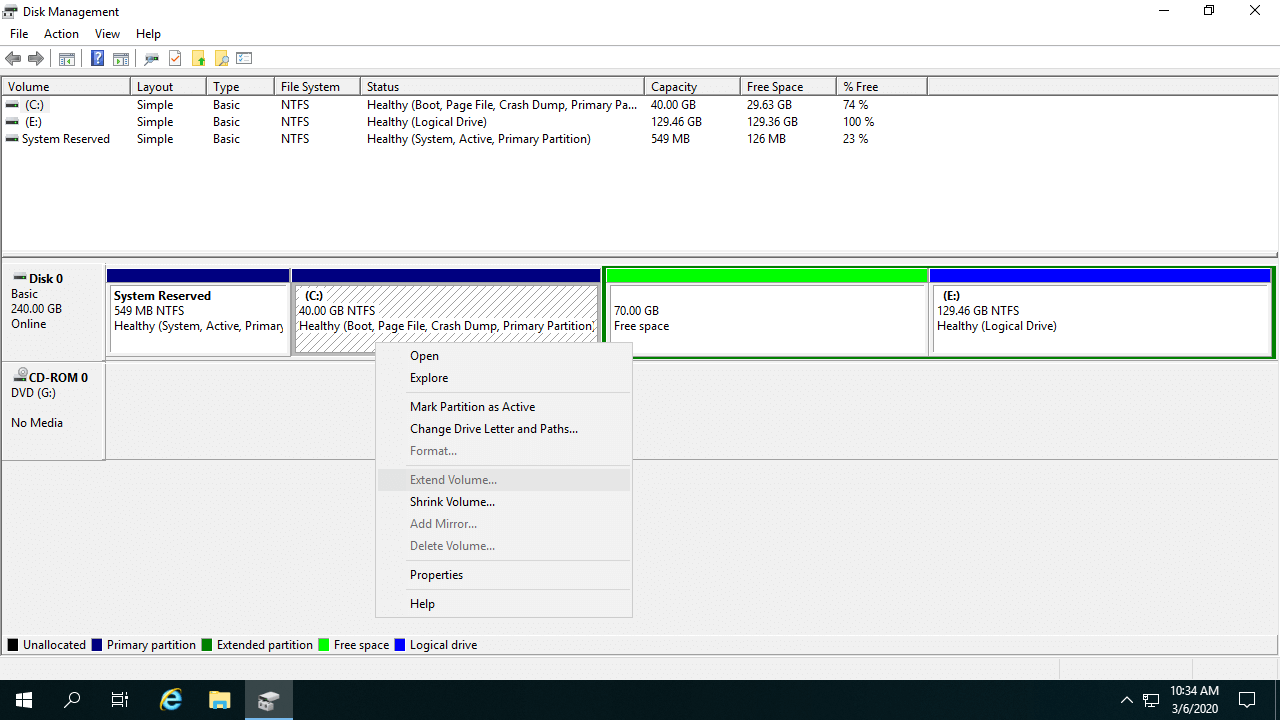
Gestione disco non può estendere l'unità C riducendo D; alcuni si chiedono se sia possibile abilitare Estendi volume eliminando D. La risposta è sì su un disco GPT, ma su un disco MBR dipende.
Su un disco MBR, le partizioni che vuoi eliminare ed estendere devono essere dello stesso tipo. Se una partizione è Primaria e l'altra è Logica, Estendi volume è disabilitato anche se elimini la partizione contigua a destra.
Motivo 4: limite di dimensione di 2 TB sul disco MBR
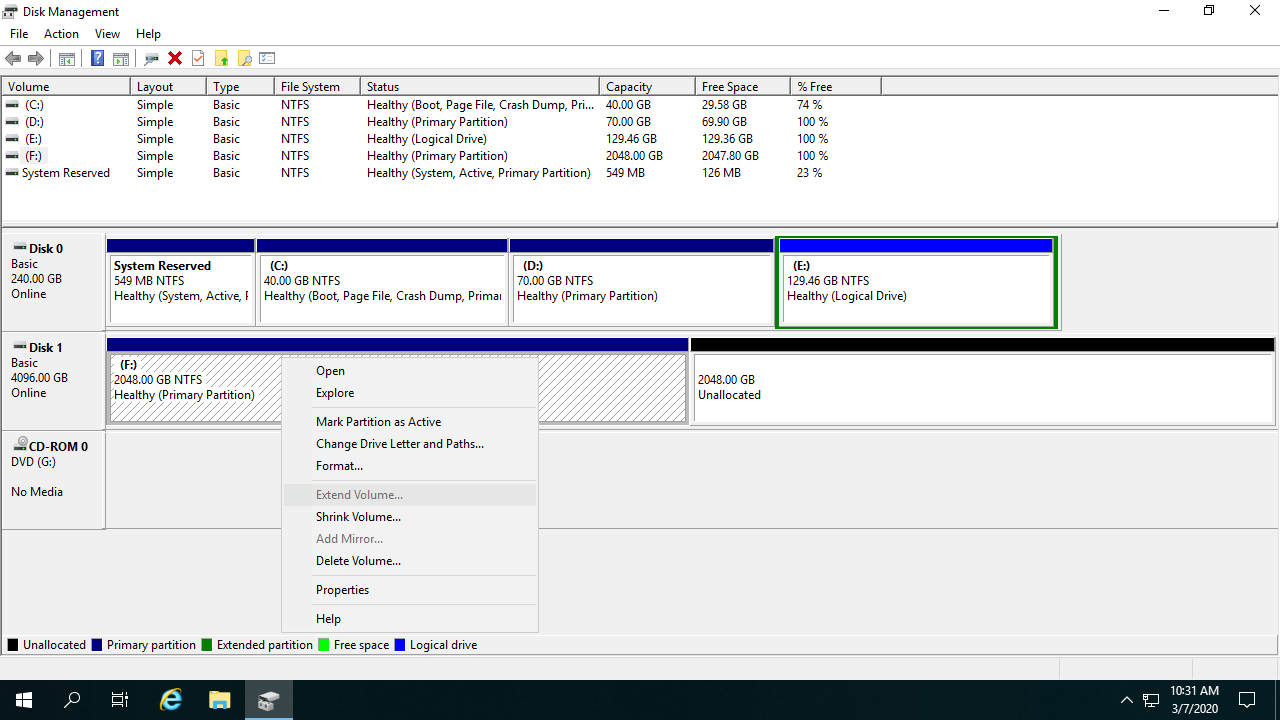
Un'altra limitazione sul disco MBR è che la dimensione massima della partizione è 2 TB. Se inizializzi un disco rigido da 4 TB come MBR, puoi usare solo 2 TB; lo spazio rimanente verrà mostrato come non allocato e non potrà essere usato per creare un nuovo volume o estendere un altro volume.
Come vedi nello screenshot, l'unità F è NTFS e c'è spazio non allocato contiguo a destra, ma Estendi volume è ancora disattivato.
Cosa fare quando Estendi volume è disabilitato in Server 2019/2022
Soluzione 1: spostare e unire lo spazio non allocato
Se Estendi volume è disattivato per l'unità C dopo aver ridotto D o un altro volume, puoi spostare lo spazio non allocato accanto all'unità C con NIUBI Partition Editor. Per estendere un altro volume dati E, puoi unire lo spazio non allocato direttamente ad esso senza spostarlo.
Scarica NIUBI Partition Editor e segui i passaggi nel video:
Soluzione 2: ridimensionare il volume con l'editor di partizioni
Se Estendi volume è disattivato perché provi ad estendere una partizione FAT32 o se il tipo di partizioni che vuoi ridurre ed estendere sono diversi, ridimensiona con NIUBI Partition Editor. Non c'è differenza tra il ridimensionamento di partizioni NTFS e FAT32, o tra partizioni Primarie e Logiche. Segui i passaggi nel video:
Soluzione 3: convertire il disco MBR in GPT
Se vuoi estendere una partizione oltre il limite di 2 TB, segui prima i passaggi nel video per convertire il disco MBR in GPT:
Quando Estendi volume è disattivato nella Gestione disco di Windows Server 2019/2022, individua il motivo associato sul tuo server e segui il metodo corrispondente sopra descritto. Meglio di altri strumenti, NIUBI Partition Editor dispone delle tecnologie Modalità virtuale, Annulla in qualsiasi momento, Ripristino in 1 secondo e Clonazione a caldo per proteggere il sistema e i dati. Oltre a ridurre, spostare ed estendere la partizione, questo strumento ti aiuta a eseguire molte altre operazioni di gestione delle partizioni del disco.
 © 2009 - NIUBI Technology Tutti i diritti riservati. |