
Come tutte le versioni precedenti, l'unità C: si riempie automaticamente su Windows Server 2025. Cosa dovresti fare in questa situazione, sostituirla con un disco più grande? Questa è un'opzione praticabile solo quando l'intero disco è quasi pieno. In realtà, ci sono spesso molti file spazzatura e non necessari memorizzati nell'unità C:. Eliminando questi file, è possibile recuperare prezioso spazio su disco. Anche se non riesci a liberare spazio sufficiente dopo la pulizia del disco, esiste comunque una buona soluzione finché c'è molto spazio libero in un'altra partizione sullo stesso disco. Questo articolo presenta due metodi rapidi ed efficaci per risolvere il problema dell'unità C piena su Windows Server 2025.

Perché l'unità C si riempie su un server Windows 2025
Simile alle versioni precedenti, ci sono diversi motivi comuni per cui l'unità C: si riempie su Windows Server 2025:
- Aggiornamenti di Windows: Gli aggiornamenti regolari di Microsoft possono accumularsi nel tempo, specialmente se i vecchi file di aggiornamento non vengono puliti. Questo può occupare uno spazio significativo sull'unità C:.
- Profili utente o download di grandi dimensioni: A volte, i dati utente (come documenti, download o video) possono essere archiviati nell'unità C:, portandola a riempirsi rapidamente.
- File temporanei: Le applicazioni, i browser e persino Windows stesso creano file temporanei. Nel tempo, questi possono accumularsi e consumare molto spazio.
- File di registro: I log di sistema e i log delle applicazioni possono accumularsi nel tempo, specialmente sui server che funzionano continuamente o gestiscono molte attività. Questi log possono occupare uno spazio considerevole se non gestiti correttamente.
- Installazioni di applicazioni: Molti programmi, comprese le grandi suite software, vengono spesso installati nell'unità C: per impostazione predefinita. Ciò può causare il rapido riempimento dell'unità C:, specialmente se i programmi sono grandi o aggiornati frequentemente.
- File spazzatura e non necessari: File come i dati memorizzati nella cache del browser, i vecchi file di installazione e altri residui di programmi disinstallati possono accumularsi e occupare spazio non necessario.
- File di paging e file di ibernazione: Windows utilizza un file di paging (memoria virtuale) per estendere la RAM, che può essere piuttosto grande, specialmente se il sistema ha molta RAM. Anche i file di ibernazione (se abilitati) possono occupare uno spazio significativo sull'unità C:.
- Punti di ripristino del sistema: Windows crea automaticamente punti di ripristino, che sono istantanee delle configurazioni di sistema. Questi possono consumare molto spazio, specialmente su sistemi con frequenti aggiornamenti o installazioni.
- Copie shadow/File di backup: Le copie shadow, create per la creazione di versioni dei file e il backup, possono utilizzare uno spazio significativo nell'unità C: se non gestite correttamente.
Pulizia del disco quando l'unità C è piena
Quando l'unità C è piena su Windows Server 2025, è possibile eliminare questi file per recuperare spazio su disco. Tuttavia, non è una buona idea trovare questi file ed eliminarli uno per uno. Per facilitare il completamento di questo compito, Microsoft offre uno strumento integrato "Pulizia disco" su Windows Server 2025 e altre versioni. A differenza di altri strumenti integrati, Pulizia disco è sufficientemente efficace senza l'uso di software di terze parti.
Come pulire il disco quando l'unità C è piena su Windows Server 2025:
- Premi Windows + R sulla tastiera, digita "cleanmgr" e premi il tasto "Invio".
- L'unità C: è selezionata per impostazione predefinita, fai semplicemente clic su OK per continuare.
- Pulizia disco calcolerà quanto spazio liberare nell'unità C:, attendi un momento.
- Seleziona i file non necessari da eliminare e fai clic su OK. In genere, tutti i file elencati possono essere eliminati in sicurezza.
- Fai clic sul pulsante "Eliminazione file" per confermare l'eliminazione.
Se preferisci utilizzare uno strumento da riga di comando, fai riferimento alla modalità comando di Pulizia disco.
Lo strumento Pulizia disco non può eliminare le copie shadow e i punti di ripristino, segui le opzioni aggiuntive per liberare spazio su disco su Server 2025.
Se non riesci a ottenere spazio libero sufficiente dopo aver provato tutti i metodi sopra indicati, o se non vuoi apportare modifiche al server, esiste un altro metodo efficace per risolvere il problema dell'unità C: piena su Windows Server 2025. È possibile spostare lo spazio libero da un altro volume utilizzando un software di partizione del disco affidabile.
Spostare lo spazio libero sull'unità C quando è piena
Sebbene le partizioni del disco siano già create, è possibile modificarne la dimensione senza perdita di dati. Riduci l'unità D: o un'altra partizione sul disco per creare spazio non allocato, quindi unisci lo spazio non allocato con l'unità C:. In questo modo, il sistema operativo, i programmi, le impostazioni e tutto il resto rimarranno invariati. Il vantaggio più significativo è che l'unità C: avrà di nuovo una grande quantità di spazio libero, quindi non sarai più disturbato dal problema dello spazio esaurito sull'unità C:.
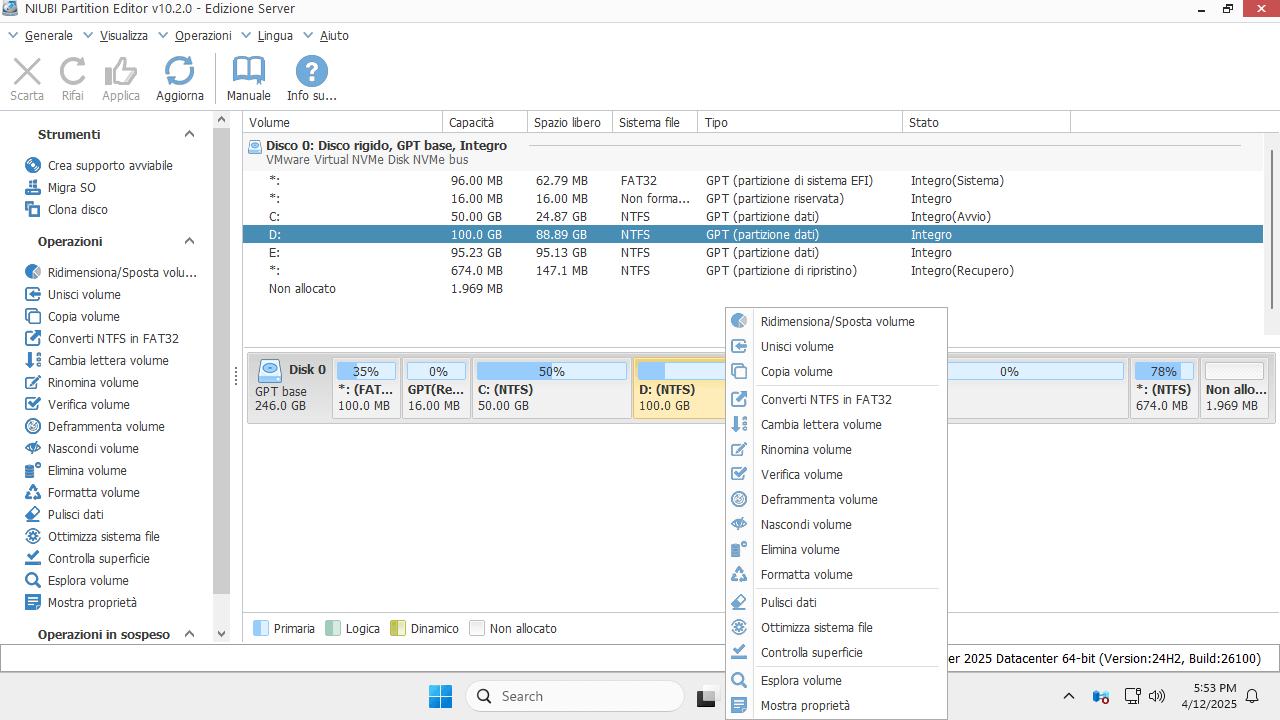
Scarica NIUBI Partition Editor e vedrai tutti i dispositivi di archiviazione, insieme ai loro layout di partizione e informazioni dettagliate nella finestra principale. Fai clic con il pulsante destro del mouse su una partizione o sulla parte anteriore di un disco e vedrai le opzioni disponibili.
Per restringere, spostare ed estendere le partizioni con questo strumento, devi semplicemente trascinare e rilasciare sulla mappa del disco. Segui i passaggi nel video per aggiungere più spazio libero all'unità C: quando si riempie in Windows 2025 Server.
Rispetto ad altri software di partizione del disco, NIUBI Partition Editor è molto più sicuro e veloce grazie alle sue potenti tecnologie:
- Clonazione a caldo: Clona le partizioni del disco senza interrompere il server. Puoi clonare il disco di sistema prima di apportare modifiche o come parte di una routine di backup regolare.
- Modalità virtuale: Per evitare errori, tutte le operazioni sono elencate come in sospeso per l'anteprima. Le partizioni reali del disco non vengono modificate finché non si fa clic su "Applica" per confermare.
- Annulla in qualsiasi momento: Se applichi operazioni errate, puoi annullare le attività in corso senza preoccuparti di danneggiare la partizione.
- Ripristino in 1 secondo: Se viene rilevato un errore durante il ridimensionamento delle partizioni, il software può ripristinare automaticamente il server al suo stato originale in un istante.
- Algoritmo di spostamento file avanzato: Ridimensiona e sposta le partizioni dal 30% al 300% più velocemente, risparmiando tempo significativo, specialmente quando si gestisce un gran numero di file.
 © 2009 - NIUBI Technology Tutti i diritti riservati. |